
Keine Treffer. Versuche einen anderen Suchbegriff.
Überblick
GigBox ist dein Backing-Setup auf dem iPad. Die App spielt MIDI-Dateien (auch Karaoke), Styles und MP3s – über jedes angeschlossene MIDI-Gerät oder über den Audio-Ausgang des iPads. Alles, was du für Probe und Bühne brauchst, steckt in einer App:
- Library und Setlisten für Songs, Styles, MP3s und Liedtexte,
- den MIDI Player mit 16-Kanal-Mixer und den MP3 Player mit mitlaufendem Text,
- Live, die Bühnenansicht mit großem Liedtext und Funktionstasten F1–F12,
- Arranger, Creator, FX und Synth zum Spielen und Klangformen,
- die kostenlose Lyrics-Anzeige für iPhone und zweites iPad.
Die volle App läuft auf dem iPad im Querformat. Das dunkle Design ist für schlechtes Bühnenlicht gebaut. Deine Daten liegen in iCloud und lassen sich als ZIP-Datei sichern.
Erste Schritte
Nach dem Start zeigt GigBox kurz das Logo und öffnet dann den HUB – die Übersicht aller Bereiche. So bist du in wenigen Minuten spielbereit:
- Verbinde dein Keyboard oder Modul per USB-Kabel (oder einem anderen MIDI-Interface) mit dem iPad.
- Tippe im HUB auf Einstellungen und wähle unter Geräte den Klangerzeuger (MIDI-Ausgang) und, wenn du live spielst, das Keyboard / Controller (MIDI-Eingang).
- Wähle unter Instrument dein Gerät. Ohne Auswahl nutzt GigBox Standard (General MIDI).
- Öffne die Library, tippe auf Import › Dateien und wähle deine MIDI-Dateien, Styles, MP3s oder Texte aus der Dateien-App.
- Tippe einen Song an – er öffnet sich im passenden Player. Mit ▶ im Transport-Dock startest du die Wiedergabe.
Spielst du ohne externes Gerät, laufen MP3s über den Audio-Ausgang des iPads. Den Ausgang (z. B. Kopfhörer, Bluetooth oder ein Audio-Interface) wählst du unter Einstellungen › Geräte › Audio-Ausgang.
Oberfläche & HUB
Jeder Bereich hat oben dieselbe Kopfleiste:
- HUB-Pill (links): zeigt den aktiven Bereich, z. B. HUB | MIDI PLAYER. Ein Tipp öffnet den HUB, ein Doppeltipp springt zurück zum zuletzt genutzten Bereich – praktisch, um live zwischen zwei Bereichen zu wechseln.
- Mitte: Bedienelemente des aktiven Bereichs, etwa Dateiname und Speichern im MIDI Player oder die Performance-Auswahl im Creator.
- Rechts: die rote Panik-Taste (alle Töne aus), das Schloss für die Sperre und das Zahnrad für die Einstellungen.
Der HUB
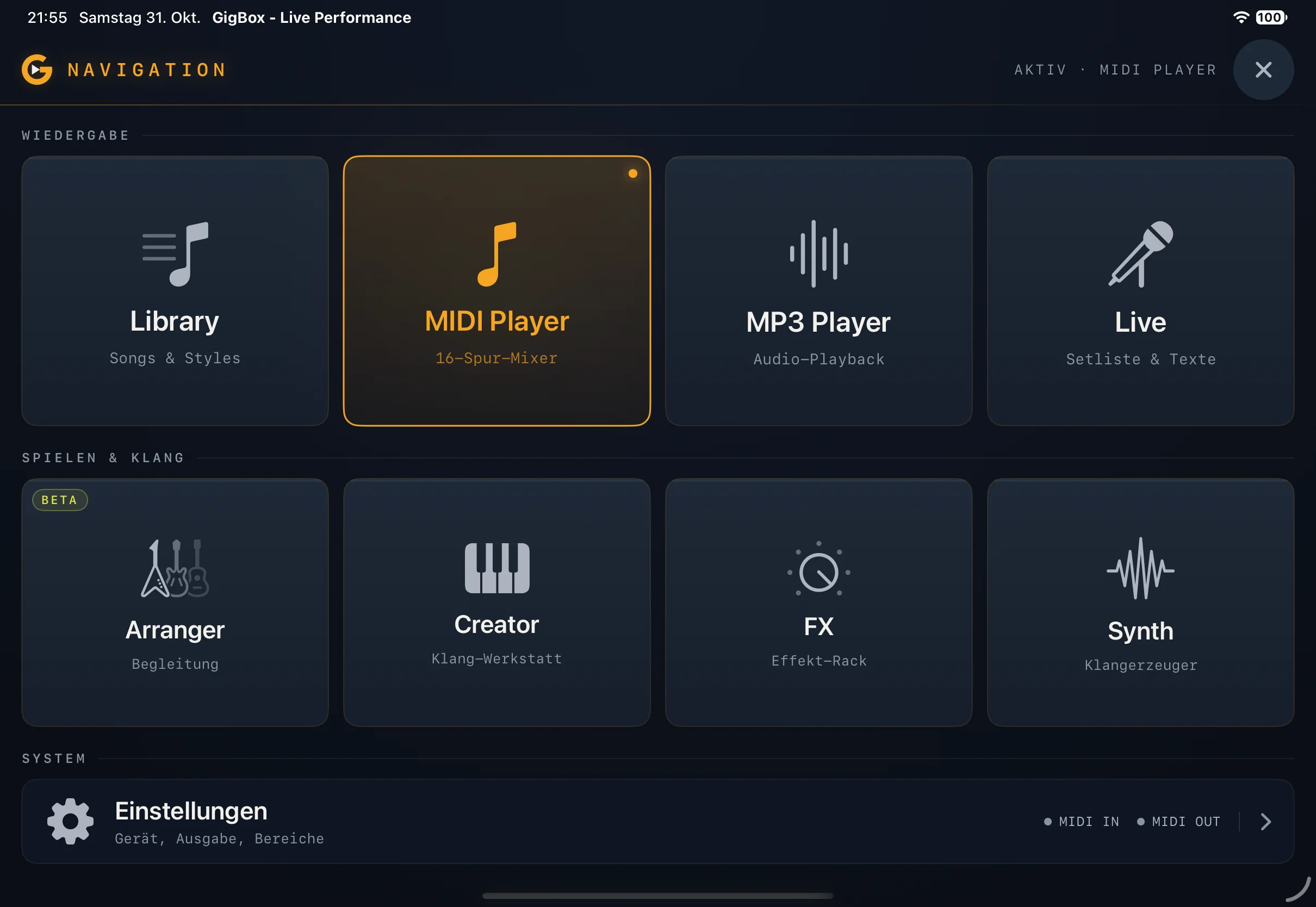
Der HUB ist die einzige Bereichsnavigation. Er füllt den ganzen Bildschirm und ordnet alle Bereiche in drei Bänder:
- Wiedergabe: Library (Songs & Styles), MIDI Player (16-Spur-Mixer), MP3 Player (Audio-Playback) und Live (Setliste & Texte).
- Spielen & Klang: Arranger (Begleitung), Creator (Klang-Werkstatt), FX (Effekt-Rack) und Synth (Klangerzeuger).
- System: Einstellungen mit den Lämpchen MIDI IN und MIDI OUT – grün heißt verbunden.
Der aktive Bereich leuchtet; oben rechts steht AKTIV · …. Neben dem Titel NAVIGATION siehst du das gewählte MIDI-Gerät. Ein Schloss-Symbol auf einer Kachel zeigt, dass der Bereich noch nicht freigeschaltet ist. Der Arranger trägt die Kennzeichnung BETA. Schließen kannst du den HUB mit ✕ oder indem du nach unten wischst.
 1
2
3
 1
2
3
4
Library & Import
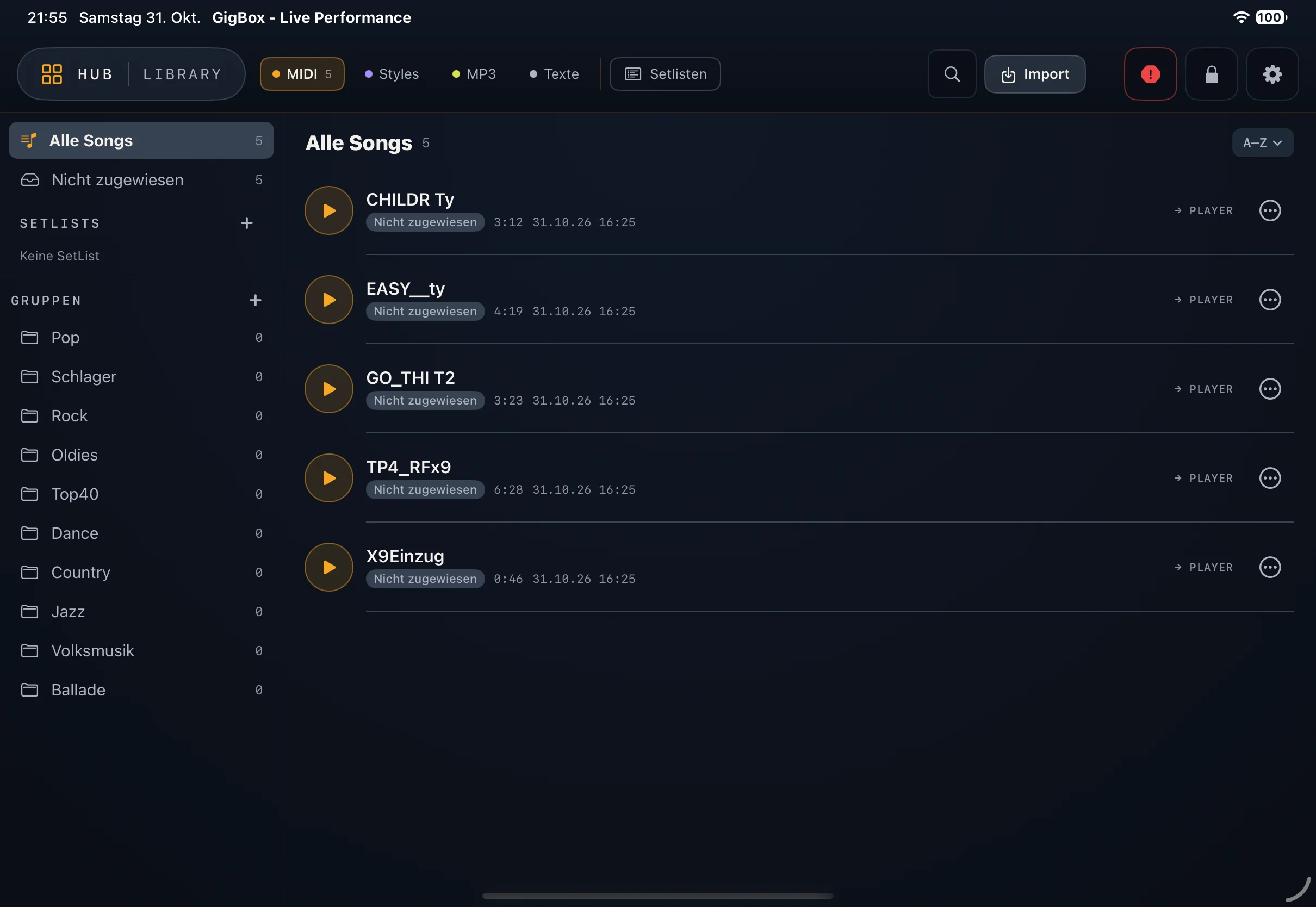
Die Library ist das Archiv aller Dateien. Oben wählst du zwischen vier Reitern: MIDI (MIDI-Dateien), Styles, MP3 und Texte; die Zahl neben dem Reiter zeigt, wie viele Dateien er enthält. Daneben öffnet Setlisten deine Setlisten. Mit der Lupe durchsuchst du den aktiven Reiter, rechts über der Liste sortierst du A – Z oder Z – A.
Jede Zeile zeigt Titel, Gruppe, Dauer und Importdatum. ▶ spielt den Song direkt an, → PLAYER öffnet ihn im passenden Player, und das Menü ⋯ bietet weitere Befehle.
Dateien importieren
- Tippe auf Import und dann auf Dateien.
- Wähle in der Dateien-App eine oder mehrere Dateien – vom iPad, aus iCloud Drive oder von einem USB-Stick.
- GigBox zeigt Importiere … mit einem Zähler. Warte, bis alle Dateien gesichert sind.
Erkannt werden MIDI-Dateien (auch Karaoke), Styles (STY, PRS), MP3 und weitere Audioformate sowie Textdateien und PDFs als Liedtexte. PDFs über 3 MB werden nicht importiert. Liegt eine Datei schon in der Library, fragt GigBox nach: Ersetzen, Beide behalten oder Überspringen.
Gruppen, Favoriten und Kontextmenü
- Gruppen ordnen deine Songs, etwa nach Genre, Band oder Programm. Neue Gruppen legst du links unter GRUPPEN mit + an. Alle Songs zeigt immer alles, Nicht zugewiesen die Songs ohne Gruppe. Gruppen kannst du umbenennen oder mit Gruppe löschen entfernen – die Dateien bleiben erhalten.
- Favoriten markierst du bei Styles mit dem Stern. Eigene Styles tragen das Etikett EIGEN.
- Halte einen Eintrag gedrückt für Umbenennen und Aus Bibliothek löschen.
- Bei MP3s findest du dort zusätzlich Akkorde extrahieren, Akkorde neu erkennen und Akkorde entfernen. MP3s mit Akkorden zeigen den Hinweis Akkorde vorhanden.
 1
2
3
4
5
Setlisten
Eine Setliste legt die Reihenfolge deines Abends fest. Sie darf MIDI-Dateien, Styles und MP3s mischen. Ein Tipp auf einen Titel öffnet ihn im passenden Player.
- Tippe in der Library unter Setlisten auf Neue SetList, gib einen Namen ein und tippe auf Erstellen.
- Unter TITEL HINZUFÜGEN hängst du Titel mit + an.
- Ziehe die Titel in die richtige Reihenfolge.
Ist eine Setliste aktiv, zeigt der MIDI Player über dem Mixer ihren Namen und den aktuellen Titel. Mit ◀ und ▶ springst du zum vorigen oder nächsten Song. Auch Live spielt eine Setliste der Reihe nach ab.
Halte eine Setliste gedrückt, um sie umzubenennen oder mit SetList löschen zu entfernen. Beim Löschen bleiben die Dateien in der Library. Fehlt eine Datei, steht hinter dem Titel (nicht gefunden).
MIDI Player & Mixer
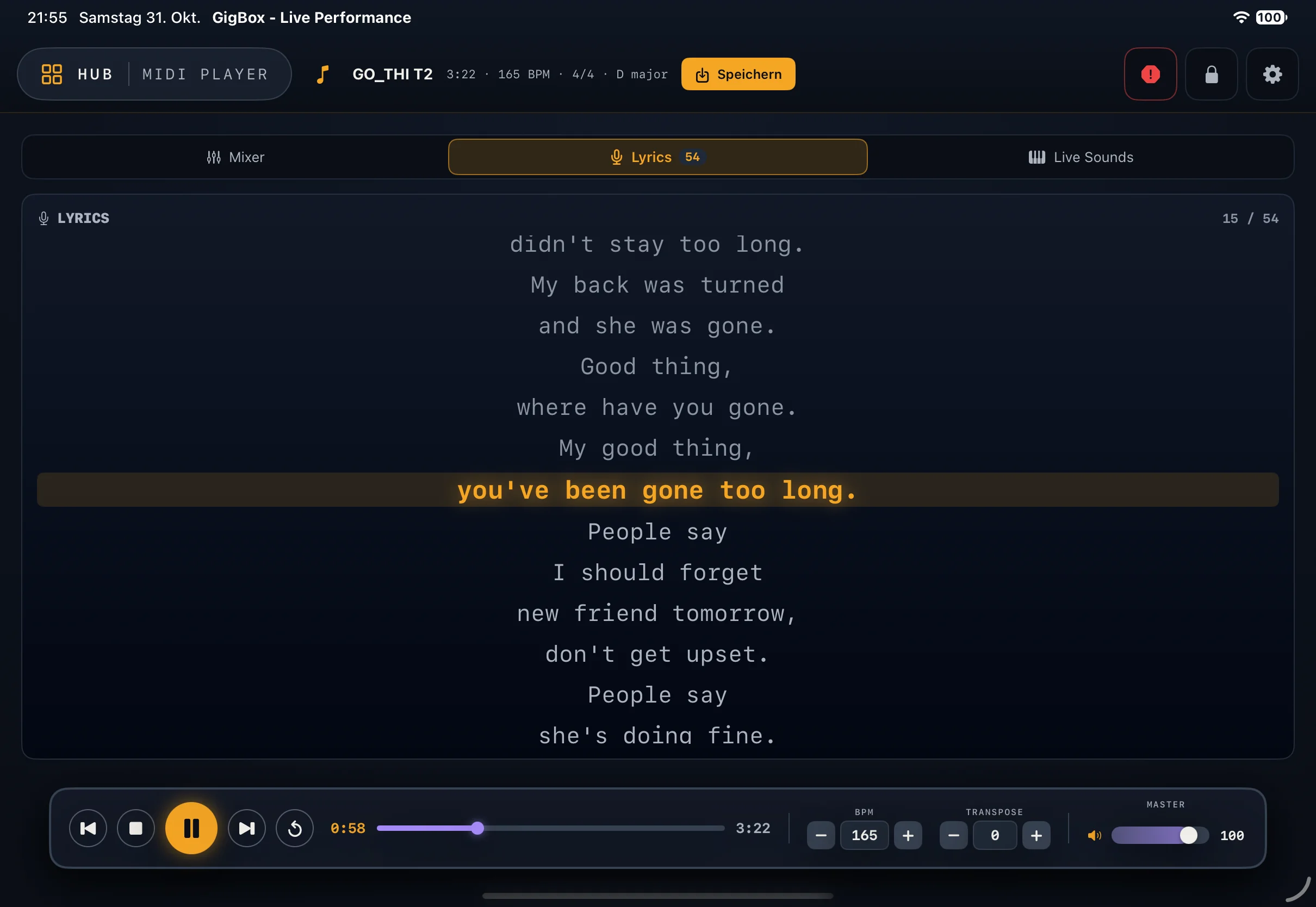
Der MIDI Player spielt Standard- und Karaoke-MIDI-Dateien über deinen Klangerzeuger. Dateien lädst du über die Library. Oben schaltest du zwischen drei Ansichten um:
- Mixer – der 16-Kanal-Mixer (Standardansicht),
- Lyrics – der Karaoke-Text der Datei; die Zahl zeigt die Zeilen,
- Live Sounds – deine im Creator gespeicherten Performances als Buttons.
Transport-Dock
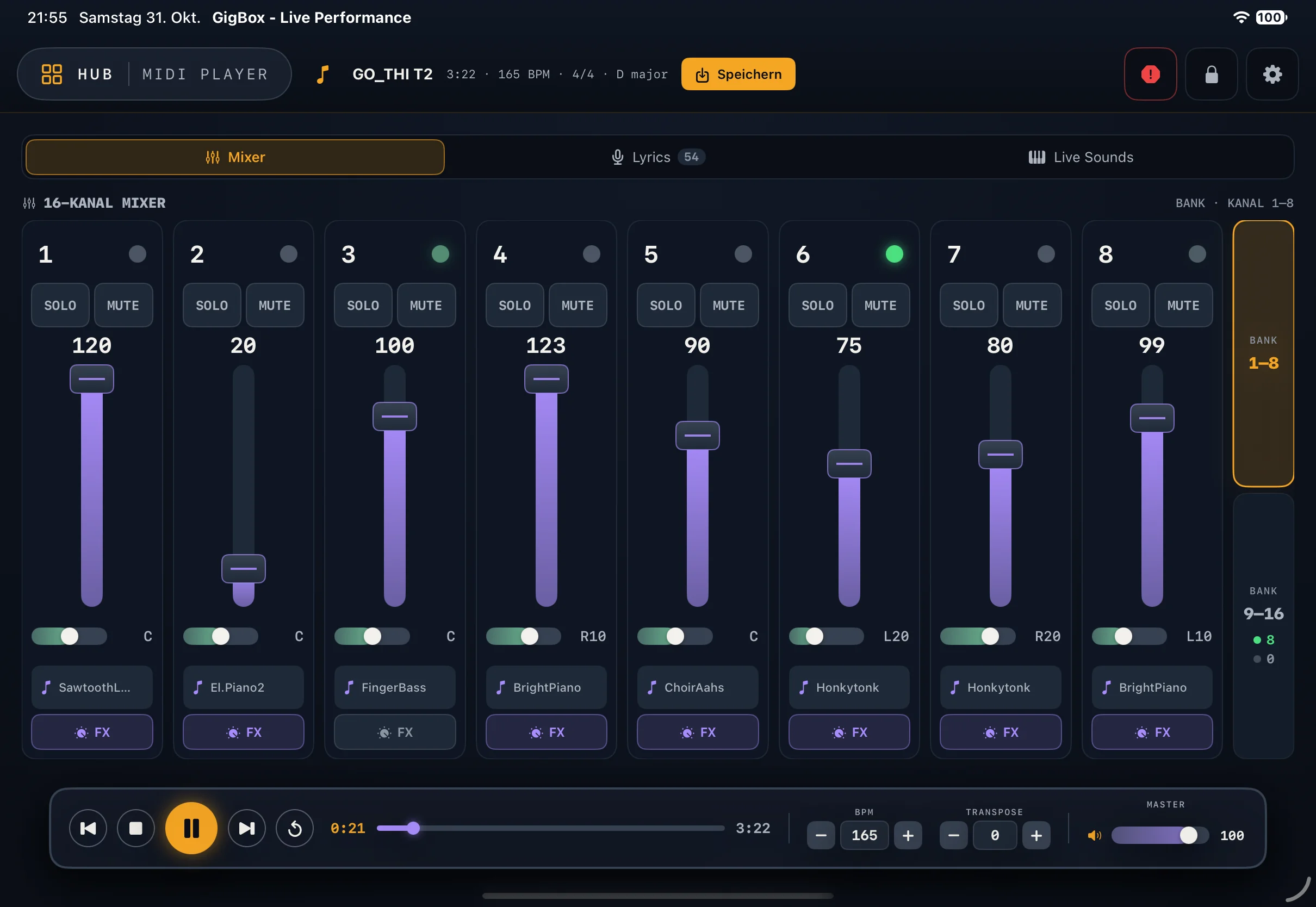
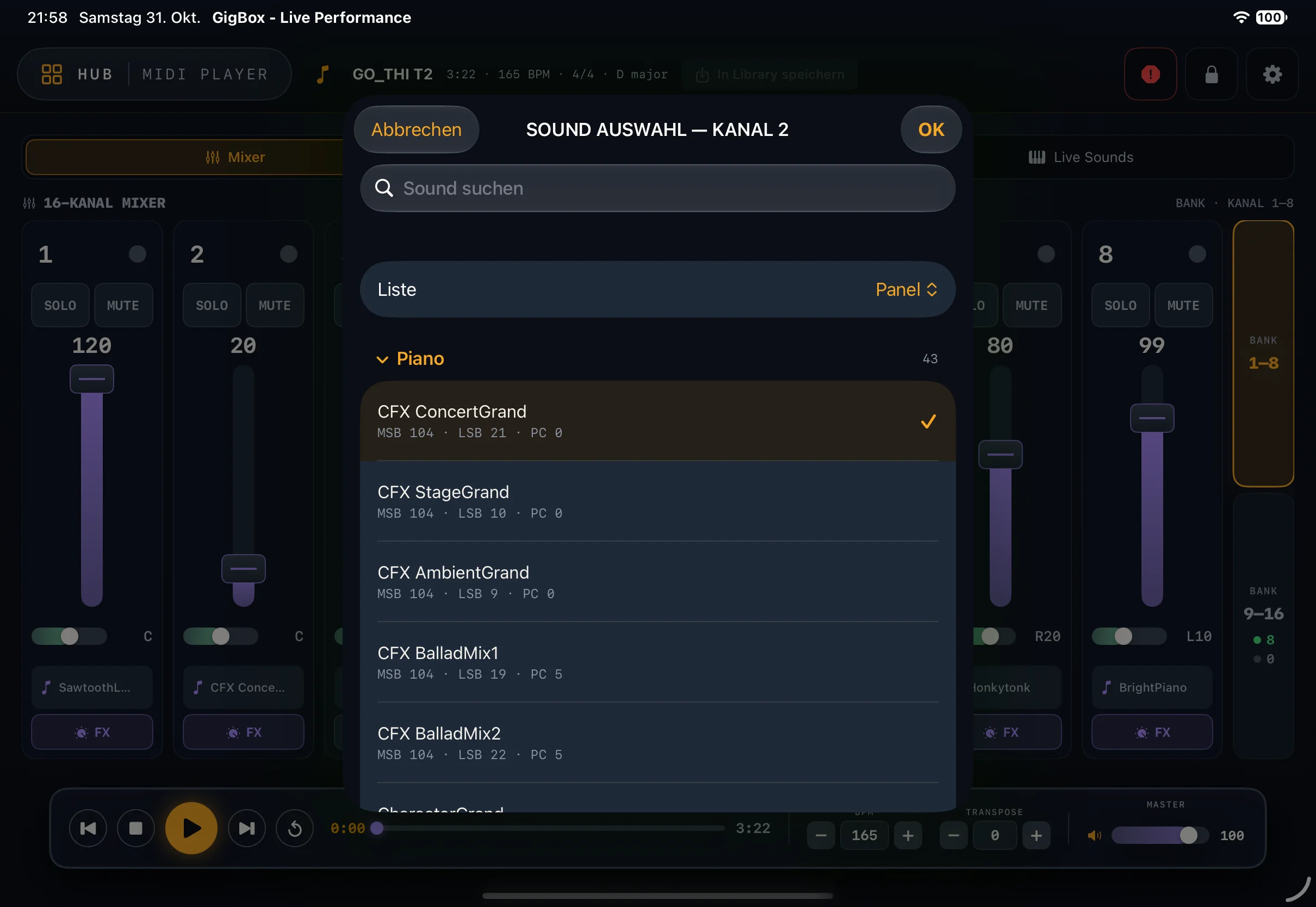
Unten schwebt das Transport-Dock: Zum Anfang, Stopp, Play/Pause, Zum Ende und Neu starten, daneben die Zeitleiste zum Spulen. BPM ändert das Tempo, TRANSPOSE transponiert in Halbtönen – halte + oder − gedrückt, um schnell zu zählen. MASTER regelt die Lautstärke aller 16 Kanäle gemeinsam; dein Live-Keyboard bleibt davon unberührt.
16-Kanal-Mixer
Jeder Kanalzug hat oben die Kanalnummer und ein Lämpchen, das bei Noten grün aufleuchtet. Darunter folgen SOLO, MUTE, der Lautstärke-Fader mit Zahlenwert, das Panorama (C = Mitte, L20, R10 …), der Klangname und die Taste FX. Mit den beiden BANK-Tasten rechts wechselst du zwischen den Kanälen 1–8 und 9–16. Leere Kanäle zeigen NICHT BELEGT.
- Klang wählen: Tippe auf den Klangnamen. Die SOUND AUSWAHL zeigt ein Suchfeld (Sound suchen), die Klangliste und aufklappbare Kategorien wie Piano; unter jedem Klang stehen Bank und Programm (MSB, LSB, PC). Der aktuelle Klang hat ein Häkchen. Mit OK übernimmst du ihn, mit Abbrechen bleibt alles beim Alten. Auf dem Schlagzeug-Kanal stehen nur Drum Kits zur Auswahl.
- Send: Über FX unter dem Kanalzug stellst du pro Kanal den Anteil für Hall und Chorus ein. Die Effekte selbst regelst du im FX-Bereich.
Einstellungen speichern
Hast du Mixer, Tempo oder Transponierung geändert, leuchtet oben Speichern. Ein Tipp speichert die Einstellungen beim Song in der Library; danach steht dort Gespeichert. Ist die Datei noch nicht in der Library, heißt der Button In Library speichern. Das Notensymbol links neben dem Dateinamen öffnet die MIDI-Datei-Info mit Kanälen, Klängen und Tempowechseln.
 1
2
3
4
5
 1
2
3
4
MP3 Player
Der MP3 Player spielt Playbacks über den Audio-Ausgang des iPads – unabhängig vom MIDI-Gerät. Ist noch nichts geladen, tippe auf MP3 laden und wähle eine Datei vom iPad oder aus iCloud Drive. Meist öffnest du MP3s aber direkt aus der Library oder einer Setliste.
- LYRICS: Hat die MP3 einen Liedtext in den Datei-Tags, läuft er synchron mit. Die Zahl zeigt die Zeilen.
- SPEKTRUM: eine Live-Anzeige des Frequenzspektrums.
- AKKORDE: Hat GigBox die Akkorde erkannt (in der Library: Akkorde extrahieren), laufen sie mit. Unter AKKORD-SYNC verschiebst du sie zeitlich, falls sie zu früh oder zu spät kommen.
- TRANSPOSE: transponiert die MP3 um bis zu ±3 Halbtöne.
- VOLUME regelt die MP3-Lautstärke, SYSTEM die Lautstärke des iPads und den Audio-Ausgang (z. B. Bluetooth oder AirPlay).
Live
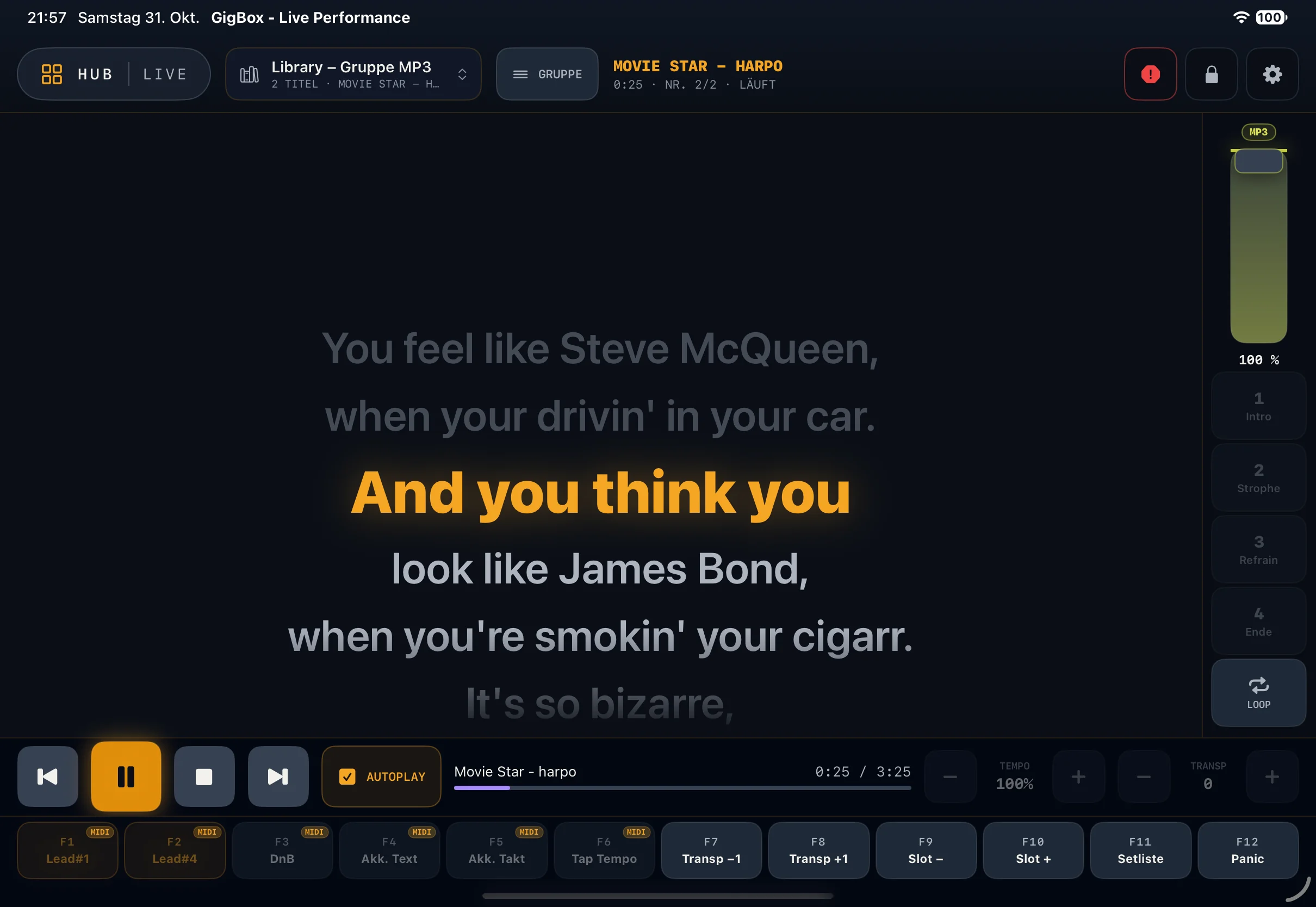
Live ist die Bühnenansicht: Liedtext in Bühnengröße, Transport, Songliste und Funktionstasten auf einem Bildschirm. Sie spielt MIDI-Dateien und MP3s.
Quelle wählen
Tippe oben auf Library wählen und wähle eine Setliste oder eine Gruppe. Die Kopfleiste zeigt danach z. B. Library – Gruppe MP3 mit der Anzahl der Titel. Die Taste daneben (GRUPPE bzw. SETLISTE) blendet die Songliste ein. Rechts davon stehen Titel, Laufzeit, Position in der Liste (NR. 2/2) und der Status: Bereit, LÄUFT oder GESTOPPT.
Während des Songs
- Mit ▶ in der Transportleiste startest du – solange nichts läuft, steht dort Zum Starten ▶ drücken. Die aktive Textzeile ist groß und farbig hervorgehoben, die Zeilen davor und danach sind abgeblendet.
- TEMPO (in Prozent) und TRANSP (in Halbtönen) ändern Tempo und Tonart des laufenden Songs.
- AUTOPLAY startet den nächsten Titel der Liste automatisch.
- Der Regler rechts oben regelt die Lautstärke des Songs; das Etikett darüber zeigt, ob gerade ein MIDI-Song oder eine MP3 läuft.
- Hat ein MIDI-Song Abschnittsmarken, springst du mit den Tasten Intro, Strophe, Refrain und Ende rechts dorthin. LOOP wiederholt den aktuellen Abschnitt.
Funktionstasten F1–F12
Unten liegen zwölf frei belegbare Tasten. Lang drücken öffnet FUNKTION BELEGEN, kurz drücken löst die Funktion aus. Zur Wahl stehen unter anderem:
- Tap Tempo, Panic, Setliste,
- Akkorde über Text und Akkorde-Takte,
- Text größer / Text kleiner, Transp +1 / Transp −1,
- Slot + / Slot −, Drum & Bass, Lead #1 aus/an und Lead #4 aus/an.
Mit BELEGUNG LÖSCHEN machst du eine Taste wieder frei. Funktionen, die nur bei MIDI-Songs wirken, tragen das Etikett MIDI und sind bei MP3s abgeblendet.
 1
2
3
4
5
6
Arranger
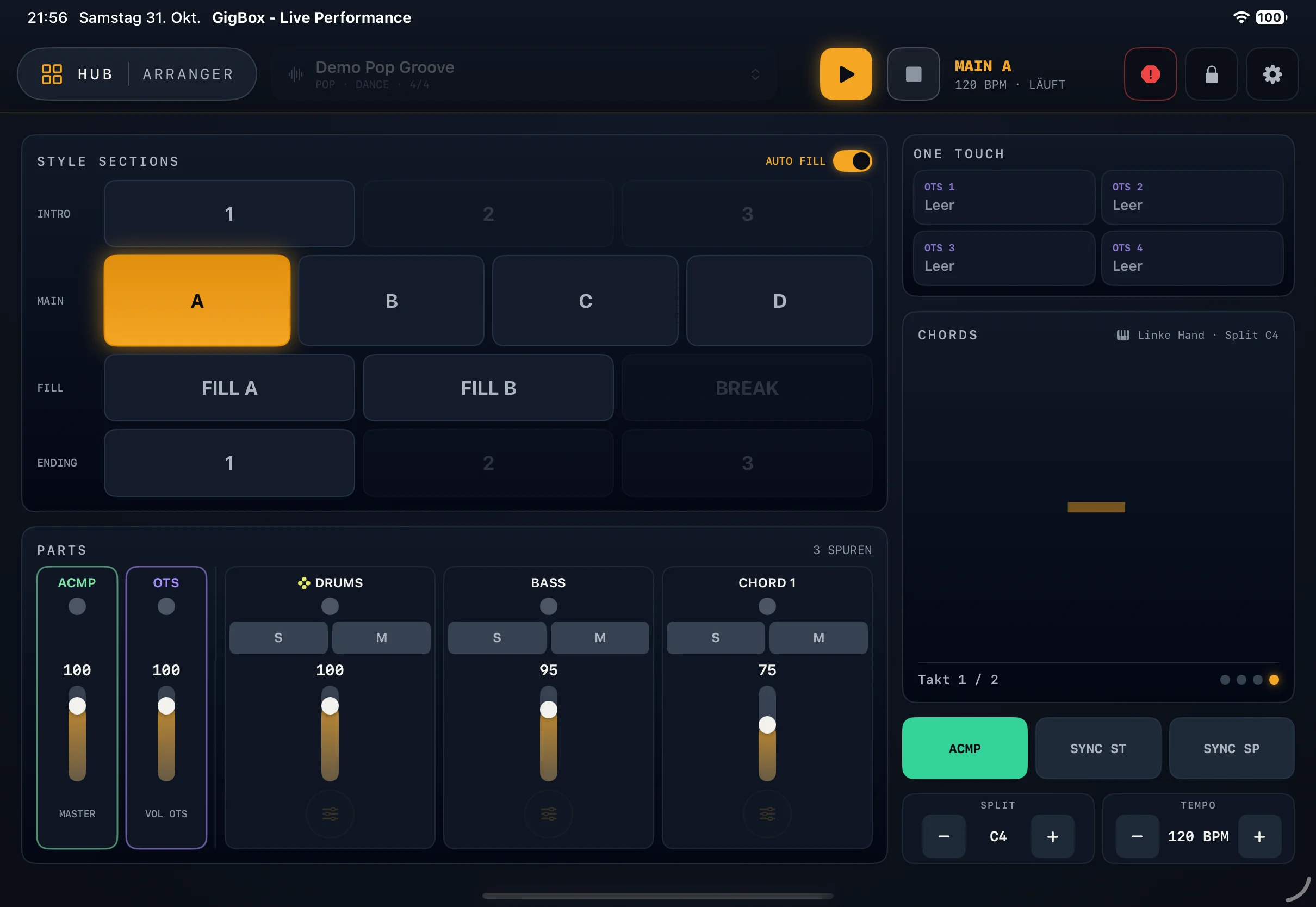
Mit dem Arranger spielst du STY- und PRS-Styles live: Deine linke Hand greift Akkorde, GigBox spielt die Begleitung dazu. Der Bereich ist noch als BETA gekennzeichnet.
- STYLE-BROWSER: Tippe oben auf den Style-Namen und wähle einen Style nach Kategorie oder unter Favoriten. Mitgelieferte Styles tragen BUILT-IN, importierte MEINE. Daneben startest (▶) und stoppst (■) du die Begleitung; rechts stehen der aktive Abschnitt, das Tempo und der Status (LÄUFT oder GESTOPPT).
- STYLE SECTIONS: INTRO 1–3, MAIN A–D, FILL A, FILL B, BREAK und ENDING 1–3. Abschnitte, die der Style nicht enthält, sind abgeblendet. Mit AUTO FILL spielt GigBox beim Wechsel des Main-Teils automatisch ein Fill.
- CHORDS: zeigt den erkannten Akkord. Linke Hand · Split nennt den Split-Punkt – alles darunter dient der Akkorderkennung. Die Anzeige Takt x / y und die Punkte darunter zeigen die Position im Abschnitt.
- ONE TOUCH: Die One-Touch-Settings (OTS 1–4) rufen passende Klänge für die rechte Hand ab. Leere Plätze zeigen Leer.
- PARTS: Lautstärke je Begleitspur (z. B. DRUMS, BASS, CHORD 1) mit S (Solo) und M (Mute), dazu ACMP als Begleitlautstärke (Master) und OTS als Lautstärke der rechten Hand. Pro Spur stellst du außerdem Panorama, Hall- und Chorus-Anteil ein; Auf Style-Standard zurücksetzen holt die Werte des Styles zurück.
- Steuertasten: ACMP schaltet die Begleitung ein oder aus. SYNC ST (Synchro-Start) startet den Style mit dem ersten Akkord, SYNC SP (Synchro-Stopp) stoppt ihn, sobald du die linke Hand loslässt. Unter SPLIT und TEMPO änderst du Split-Punkt und Tempo mit − und +.
MIDI Learn
Du kannst Arranger-Tasten auf Pads oder Tasten deines Keyboards legen. Starte MIDI LEARN und drücke innerhalb der Wartezeit ein Pad oder eine Taste. GigBox zeigt Gelernt: … – tippe auf Übernehmen oder Erneut lernen. Ist die Taste schon belegt, wird die alte Belegung verschoben. Alle löschen entfernt alle Zuordnungen.
 1
2
3
4
5
6
Creator & Live Sounds
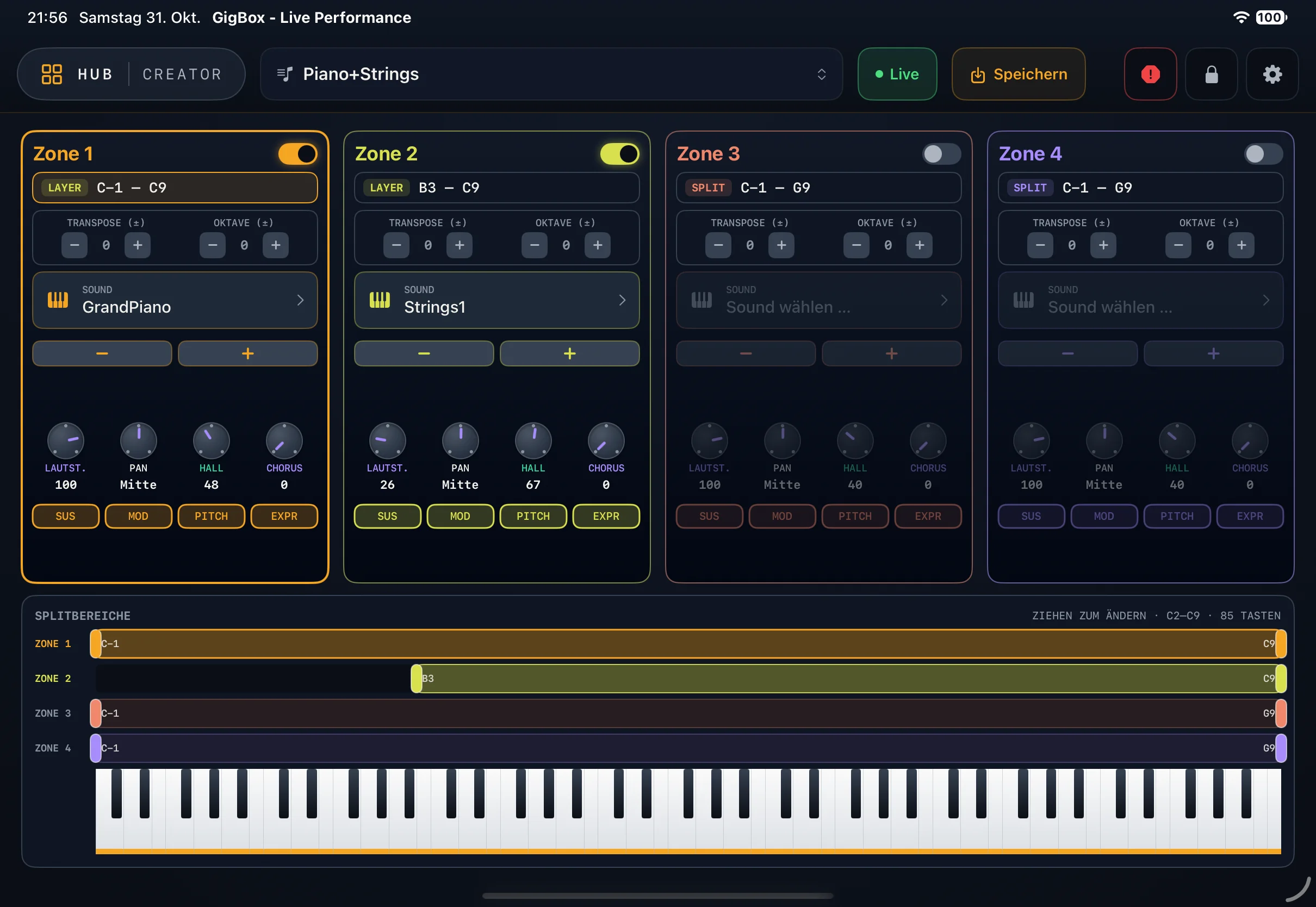
Der Creator ist deine Klang-Werkstatt für das Live-Spiel. Du teilst die Tastatur in bis zu vier Zonen – als Layer (übereinander) oder Split (nebeneinander).
- Zone an/aus: Mit dem Schalter oben rechts in jeder Zonenkarte schaltest du die Zone ein. Ausgeschaltete Zonen sind abgeblendet.
- SPLITBEREICHE: Ziehe unten die Grenzen jeder Zone über der Tastatur (ZIEHEN ZUM ÄNDERN). Jede Zonenkarte zeigt ihren Bereich, z. B. B3 – C9, und ob sie als LAYER oder SPLIT spielt.
- SOUND: Sound wählen … öffnet die Klangwahl deines Instruments. Mit − und + darunter blätterst du zum vorigen oder nächsten Klang.
- Pegel: LAUTST., PAN, HALL und CHORUS je Zone.
- Tonhöhe: TRANSPOSE in Halbtönen und OKTAVE.
- Controller: Schalte je Zone, ob sie auf SUS (Sustain-Pedal), MOD, PITCH und EXPR reagiert.
Performances
Eine Zusammenstellung aller Zonen heißt Performance. Oben in der Kopfleiste wählst du sie aus. Das Menü bietet Neue Performance, Umbenennen, Als Kopie speichern… und Löschen; mit Speichern sicherst du Änderungen. Der Schalter Live leitet dein Keyboard durch die aktuelle Performance.
Gespeicherte Performances erscheinen im MIDI Player unter Live Sounds als Buttons. So wechselst du den Klang deiner rechten Hand mit einem Tipp, während der Song läuft.
 1
2
3
4
5
6
7
FX
Das Effekt-Rack steuert die globalen Effekte deines Instruments per MIDI. Welche Effekte und Typen es gibt, hängt vom gewählten Instrument ab.
- Hall: Typ und Level (Gesamt-Hall).
- Chorus: Typ und Mix (Gesamt-Chorus).
- Master-EQ: vier Bänder am Summen-Ausgang – Low (Kuhschwanz, ca. 40–1000 Hz), Mid 1 und Mid 2 (Glocke, ca. 60–8000 Hz) und High (Kuhschwanz, ca. 1000–5000 Hz), je ±12 dB. Unter PRESET wählst du fertige Einstellungen.
Die Effekte gelten für alle Kanäle. Wie viel Hall und Chorus ein einzelner Kanal bekommt, stellst du im Mixer des MIDI Players als Send ein. Unterstützt dein Instrument keine globalen Effekte per MIDI, sagt dir GigBox das – dann regelst du Hall und Chorus nur pro Kanal.
Synth (AUv3)
Der Synth spielt Audio-Unit-Instrumente (AUv3), die auf deinem iPad installiert sind – mit demselben Keyboard und zusätzlich zu deinem Klangerzeuger.
- Tippe auf Plugin wählen und wähle unter AUv3-Instrumente ein Plugin. Fehlt eines, hilft Neu suchen.
- ÖFFNEN zeigt die Oberfläche des Plugins, sofern es eine hat.
- Wähle den Klang: Je nach Plugin unter SOUND · PLUGIN-PRESET, in eigenen Slots (MEINE SOUNDS) oder direkt im Plugin. GEÄNDERT zeigt, dass du den Klang verändert hast.
- Ziehe unter SYNTH-BEREICH den Tastenbereich. Außerhalb davon spielt nur dein Modul – der Synth schaltet dort nichts stumm.
- Regle unter SYNTH-PEGEL die Lautstärke. Panorama, Hall und Delay steuert das Plugin selbst.
Unter PERFORMANCE speicherst du bis zu 16 Synth-Einstellungen (SPEICHERN) und rufst sie mit einem Tipp ab. Der Status oben sagt dir, was gerade passiert: Aktiv · spielt zusätzlich, Kein Plugin – still, Synth aus oder Im Arranger pausiert.
Lyrics-Anzeige
Das Haupt-iPad sendet den laufenden Liedtext per WLAN an iPhones und weitere iPads – verschlüsselt und ohne Internet. So sehen Sänger und Band den Text auf ihrem eigenen Gerät. Die Lyrics-Anzeige ist kostenlos.
- Bring alle Geräte ins selbe WLAN.
- Schalte auf dem Haupt-iPad unter Einstellungen › Lyrics-Spiegel den Schalter Texte streamen ein.
- Öffne GigBox auf dem iPhone – es startet automatisch als Lyrics-Anzeige. Auf einem zweiten iPad tippst du in den Einstellungen auf Als Lyrics-Anzeige verwenden ….
- Tippe auf Verbinden. Die Anzeige meldet Suche GigBox auf dem iPad… und danach Warte auf Texte vom iPad…, bis ein Song läuft.
Der Text scrollt mit, die aktive Zeile ist hervorgehoben, darunter siehst du die nächste Zeile. Mit den Tasten der Anzeige vergrößerst oder verkleinerst du die Schrift, blendest Akkorde ein und wählst ein Farbschema: Standard, Weiß, Bernstein oder Grün.
Einstellungen
Die Einstellungen öffnest du mit dem Zahnrad oben rechts oder im HUB unter System.
Geräte
- Keyboard / Controller (MIDI-Eingang): das Keyboard, mit dem du live spielst. Das Lämpchen blinkt bei eingehenden Noten.
- Klangerzeuger (MIDI-Files): der Ausgang für MIDI-Dateien und den Mixer.
- Klangerzeuger Live (Arranger, Creator, Synth): ein zweiter Ausgang oder Wie Klangerzeuger.
- Instrument (Klangliste): dein Gerät, nach Hersteller sortiert, oder Standard. Nicht vollständig geprüfte Profile tragen den Zusatz ungeprüft.
- Audio-Ausgang (MP3 Player): Lautsprecher, Kopfhörer, Bluetooth, AirPlay oder Audio-Interface.
Weitere Bereiche
- Wiedergabe: AutoPlay beim Laden startet ein MIDI-File sofort nach dem Laden. Vorlauf automatisch entfernen schneidet die Stille am Anfang vieler MIDI-Files weg.
- Arranger: Vorlauf in Millisekunden (Standard 20 ms).
- Akkorde: Akkorde über den Songtext und die Schreibweise – International (B / Bb) oder Deutsch (H / B).
- Lyrics-Spiegel: Texte streamen und Als Lyrics-Anzeige verwenden … (siehe Lyrics-Anzeige).
- Sound-Mapping: Der Auto-Revoicer ersetzt beim Import irreführende Yamaha-Klänge durch passende Klänge. Unter Zuordnungen bearbeiten passt du einzelne Zuordnungen an.
- Datenschutz: Anonyme Nutzungsstatistik – ohne personenbezogene Daten und ohne Werbe-Kennung, jederzeit abschaltbar.
- Freischaltung, Sicherung und Zurücksetzen: siehe die folgenden Kapitel. Ganz unten stehen Build-Nummer, Haftungshinweis und die Support-Adresse.
Sicherung & iCloud
Library, Styles, Texte und Performances liegen in iCloud Drive und werden so zwischen deinen Geräten abgeglichen. Bist du nicht bei iCloud angemeldet oder ist iCloud Drive für GigBox aus, zeigt die App beim Start einmal iCloud nicht aktiv bzw. iCloud-Zugriff fehlt. Deine Daten liegen dann nur auf diesem iPad.
Sicherung erstellen
- Öffne Einstellungen › Sicherung und tippe auf Sicherung erstellen ….
- Wähle, was in die ZIP-Datei soll – MIDI-Dateien, MP3s, Styles, Texte, Performances und Einstellungen.
- Bestimme den Speicherort, z. B. einen anderen iCloud-Ordner oder einen USB-Stick.
MP3s können die Sicherung sehr groß machen (Limit: 4 GB). Dateien, die nur in iCloud liegen, lädt GigBox vorher herunter.
Wiederherstellen
Tippe auf Wiederherstellen … und wähle eine Sicherung. GigBox zeigt Datum, App-Version, Anzahl und Größe der Dateien. Gleichnamige Dateien werden überschrieben, andere bleiben bestehen. Danach tippst du auf App beenden und öffnest GigBox neu.
Sperre & Panik
Panik
Die rote Panik-Taste oben rechts ist in jedem Bereich da. Ein Tipp schaltet sofort alle Töne aus – im Player, im Live-Spiel und im Synth. Nutze sie, wenn eine Note hängt.
Sperre
Mit dem Schloss sperrst du GigBox, wenn du die Bühne kurz verlässt. Wähle eine 4-stellige PIN und bestätige sie. Die Wiedergabe läuft weiter, aber niemand kann etwas antippen. Zum Entsperren tippst du auf den Bildschirm und gibst die PIN ein.
Freischaltung
Der Download von GigBox ist kostenlos. Ein einmaliger In-App-Kauf – kein Abo – schaltet alle Bereiche frei. Bis dahin zeigt ein gesperrter Bereich den Hinweis … ist gesperrt mit dem Button Freischalten.
- Der Kauf gilt für alle Geräte mit derselben Apple-ID. Die Familienfreigabe ist aktiv.
- Hast du schon gekauft, tippe auf Käufe wiederherstellen – im gesperrten Bereich oder unter Einstellungen › Freischaltung.
- Die Lyrics-Anzeige auf iPhone und zweitem iPad bleibt immer kostenlos.
Gesten & Kurzbefehle
Diese Handgriffe sparen dir auf der Bühne Zeit:
| Tipp auf HUB-Pill | HUB öffnen |
| Doppeltipp auf HUB-Pill | Zum zuletzt genutzten Bereich springen |
| Nach unten wischen | HUB schließen |
| Panik-Taste | Alle Töne aus |
| F-Taste lang drücken | Funktion belegen (Live) |
| F-Taste kurz drücken | Funktion auslösen (Live) |
| + / − gedrückt halten | BPM und Transpose schnell ändern |
| Eintrag gedrückt halten | Kontextmenü in Library und Setlisten |
| / oder ⌘ K | Dieses Handbuch durchsuchen |
Tipps & FAQ
Auf welchen Geräten läuft GigBox?
Die volle App läuft auf dem iPad. Auf dem iPhone und einem zweiten iPad zeigt GigBox die Lyrics-Anzeige.
Brauche ich ein externes MIDI-Gerät?
Nein. GigBox spielt über jedes angeschlossene MIDI-Gerät oder über den Audio-Ausgang des iPads. MP3s laufen ohnehin unabhängig vom MIDI-Gerät.
Ich höre nichts, wenn ich einen MIDI-Song starte.
Prüfe unter Einstellungen › Geräte, ob ein Klangerzeuger gewählt ist und das Lämpchen bei der Wiedergabe blinkt. Kontrolliere auch MASTER im Transport-Dock sowie MUTE und SOLO im Mixer.
Die Klangnamen im Mixer passen nicht zu meinem Keyboard.
Wähle unter Einstellungen › Geräte › Instrument dein Modell. Mit Standard zeigt GigBox die General-MIDI-Klänge.
Ich habe die PIN der Sperre vergessen.
Die PIN wird nirgends gespeichert. Beende GigBox vollständig über den App-Umschalter und starte die App neu – dann ist die Sperre aufgehoben.
Die Lyrics-Anzeige findet mein iPad nicht.
Beide Geräte müssen im selben WLAN sein, und auf dem Haupt-iPad muss Texte streamen eingeschaltet sein. Erlaube GigBox außerdem den Zugriff auf das lokale Netzwerk, falls iPadOS danach fragt.
Muss die Band für die Lyrics-Anzeige bezahlen?
Nein. Die Lyrics-Anzeige auf iPhone und zweitem iPad ist kostenlos, auch ohne Kauf.
Wie erreiche ich den Support?
Schreib an cg@it-secrets.de. Die Adresse findest du auch ganz unten in den Einstellungen.