
Aucun résultat. Essaie un autre terme.
Présentation
GigBox est ton installation d’accompagnement sur iPad. L’app lit des fichiers MIDI (karaoké compris), des styles et des MP3 – via n’importe quel appareil MIDI connecté ou via la sortie audio de l’iPad. Tout ce dont tu as besoin pour la répétition et la scène tient dans une seule app :
- Library et SetLists pour les morceaux, styles, MP3 et paroles,
- le MIDI Player avec sa table de mixage 16 canaux et le MP3 Player avec paroles défilantes,
- Live, la vue scène avec paroles en grand et touches de fonction F1–F12,
- Arranger, Creator, FX et Synth pour jouer et façonner le son,
- l’affichage des paroles gratuit pour iPhone et deuxième iPad.
L’app complète fonctionne sur iPad en mode paysage. Le thème sombre est pensé pour les scènes mal éclairées. Tes données sont stockées dans iCloud et peuvent être sauvegardées dans un fichier ZIP.
Premiers pas
Au démarrage, GigBox affiche brièvement le logo, puis ouvre le HUB – la vue d’ensemble de toutes les sections. Tu es prêt à jouer en quelques minutes :
- Relie ton clavier ou ton module à l’iPad avec un câble USB (ou une autre interface MIDI).
- Dans le HUB, touche Settings et, sous Devices, choisis le Sound engine (sortie MIDI) et, si tu joues en live, le Keyboard / controller (entrée MIDI).
- Sous Instrument, choisis ton appareil. Sans sélection, GigBox utilise Standard (General MIDI).
- Ouvre la Library, touche Import › Files et choisis tes fichiers MIDI, styles, MP3 ou textes dans l’app Fichiers.
- Touche un morceau – il s’ouvre dans le lecteur adapté. Avec ▶ dans le dock de transport, tu lances la lecture.
Si tu joues sans appareil externe, les MP3 passent par la sortie audio de l’iPad. Tu choisis la sortie (p. ex. casque, Bluetooth ou une interface audio) sous Settings › Devices › Audio output.
Interface & HUB
Chaque section a la même barre d’en-tête en haut :
- Pilule HUB (à gauche) : affiche la section active, p. ex. HUB | MIDI PLAYER. Un toucher ouvre le HUB, un double toucher te ramène à la dernière section utilisée – pratique pour passer d’une section à l’autre en live.
- Au centre : les commandes de la section active, comme le nom du fichier et Save dans le MIDI Player ou le choix de la performance dans le Creator.
- À droite : le bouton rouge Panic (coupe toutes les notes), le cadenas du verrouillage et la roue dentée des Settings.
Le HUB
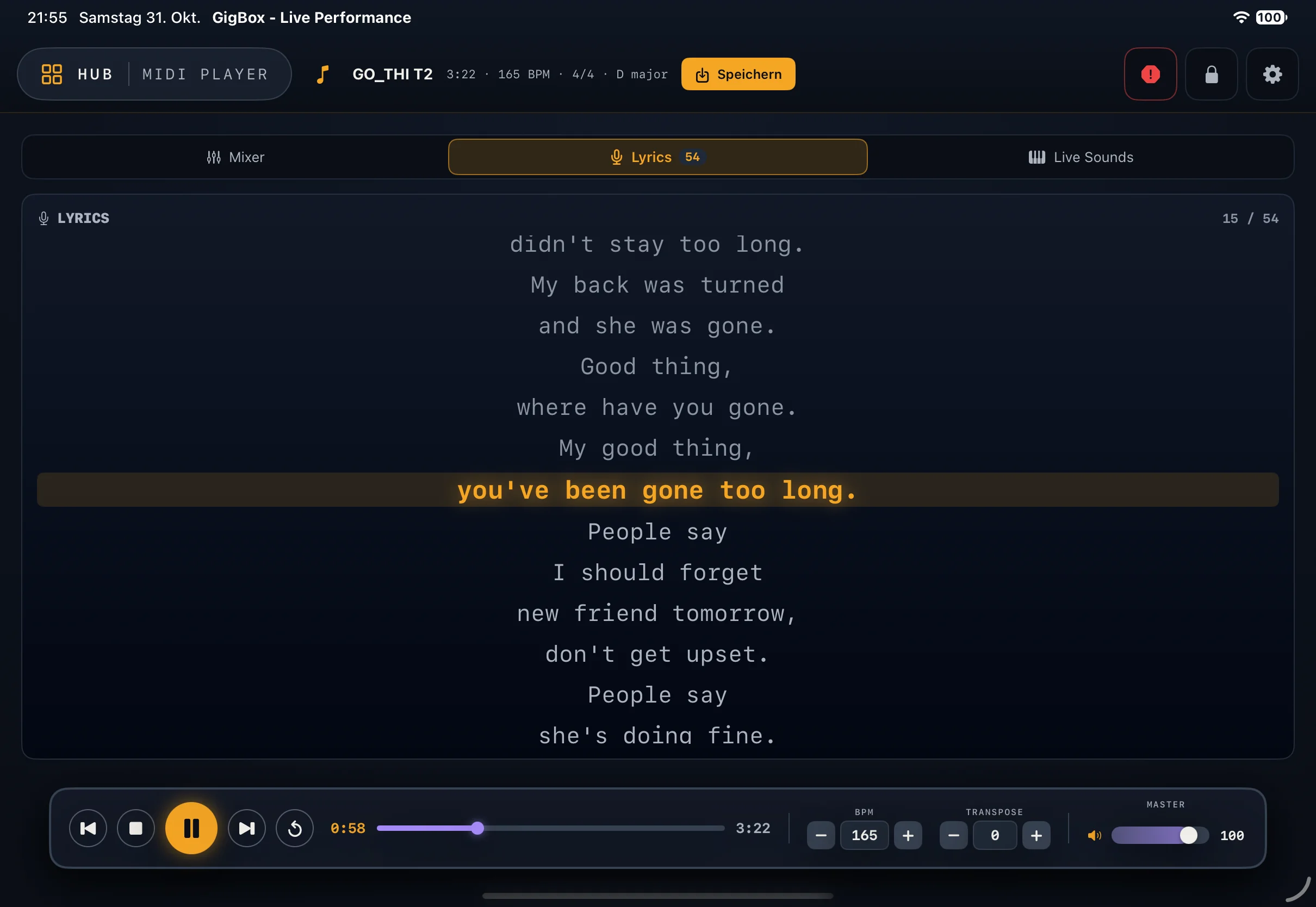
Le HUB est la seule navigation entre les sections. Il occupe tout l’écran et range toutes les sections en trois bandes :
- Playback : Library (Songs & styles), MIDI Player (16-track mixer), MP3 Player (Audio playback) et Live (Setlist & Lyrics).
- Play & Sound : Arranger (Accompaniment), Creator (Sound Workshop), FX (Effect rack) et Synth (Sound engine).
- System : Settings avec les voyants MIDI IN et MIDI OUT – vert signifie connecté.
La section active est éclairée ; en haut à droite s’affiche ACTIVE · …. À côté du titre NAVIGATION, tu vois l’appareil MIDI choisi. Un cadenas sur une tuile indique que la section n’est pas encore débloquée. L’Arranger porte la mention BETA. Tu fermes le HUB avec ✕ ou en balayant vers le bas.
 1
2
3
 1
2
3
4
Library & import
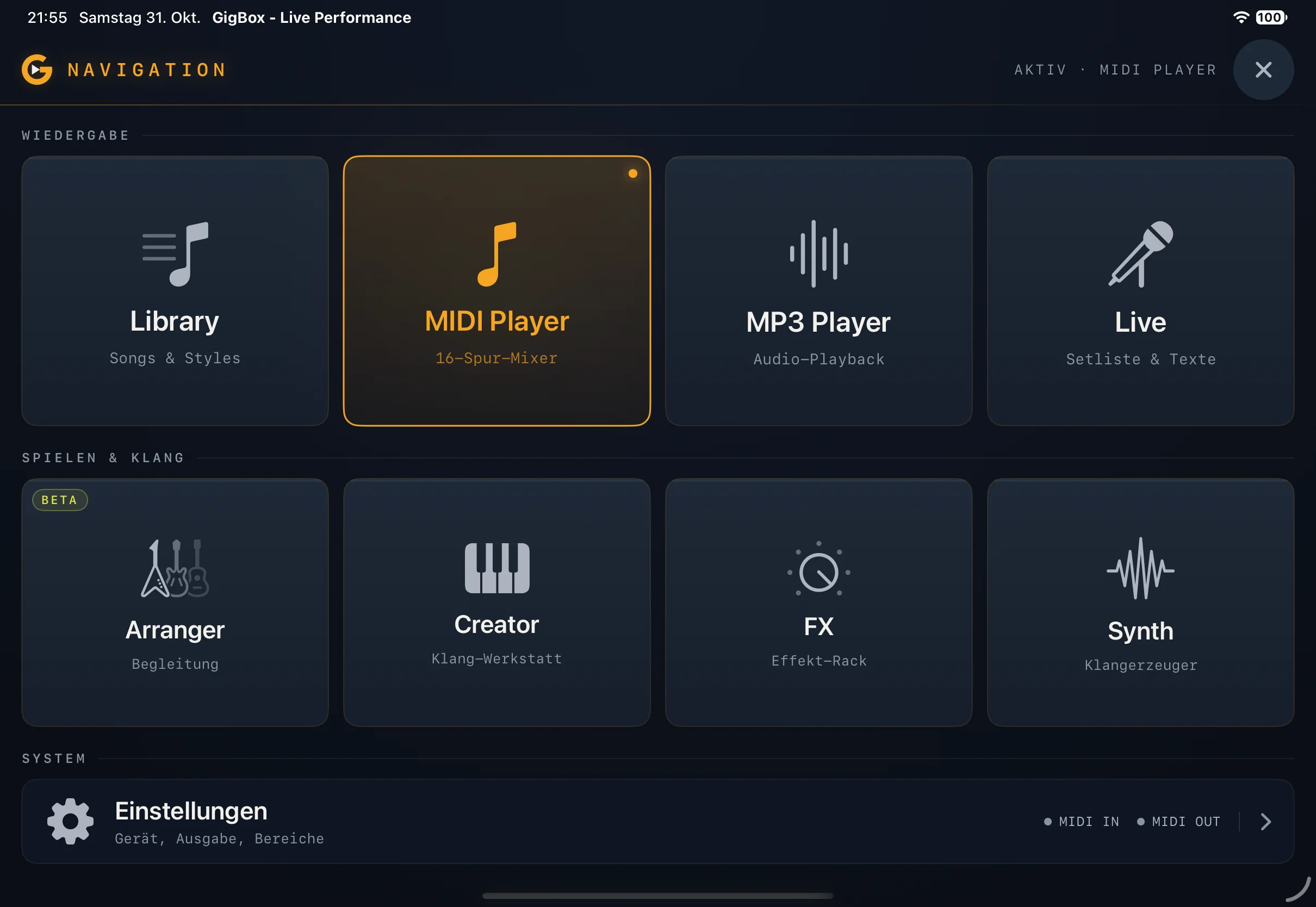
La Library est l’archive de tous tes fichiers. En haut, tu choisis entre quatre onglets : MIDI (fichiers MIDI), Styles, MP3 et Texts ; le nombre à côté de l’onglet indique combien de fichiers il contient. Juste à côté, SetLists ouvre tes setlists. La loupe permet de chercher dans l’onglet actif, et au-dessus de la liste, à droite, tu tries de A – Z ou Z – A.
Chaque ligne affiche le titre, le groupe, la durée et la date d’import. ▶ lance directement le morceau, → PLAYER l’ouvre dans le lecteur adapté, et le menu ⋯ propose d’autres commandes.
Importer des fichiers
- Touche Import, puis Files.
- Dans l’app Fichiers, choisis un ou plusieurs fichiers – sur l’iPad, dans iCloud Drive ou sur une clé USB.
- GigBox affiche Importing … avec un compteur. Attends que tous les fichiers soient enregistrés.
Sont reconnus les fichiers MIDI (karaoké compris), les styles (STY, PRS), le MP3 et d’autres formats audio, ainsi que les fichiers texte et les PDF comme paroles. Les PDF de plus de 3 Mo ne sont pas importés. Si un fichier se trouve déjà dans la Library, GigBox te demande : Replace, Keep both ou Skip.
Groupes, favoris et menu contextuel
- Les groupes organisent tes morceaux, par exemple par genre, groupe ou programme. Tu crées de nouveaux groupes à gauche sous GROUPS avec +. All songs affiche toujours tout, Unassigned les morceaux sans groupe. Tu peux renommer les groupes ou les supprimer avec Delete group – les fichiers sont conservés.
- Tu marques les styles comme favoris avec l’étoile. Tes propres styles portent l’étiquette CUSTOM.
- Maintiens un élément appuyé pour Rename et Delete from library.
- Pour les MP3, tu y trouves en plus Extract chords, Re-detect chords et Remove chords. Les MP3 avec accords affichent la mention Chords available.
 1
2
3
4
5
Setlists
Une setlist fixe l’ordre de ta soirée. Elle peut mélanger fichiers MIDI, styles et MP3. Toucher un titre l’ouvre dans le lecteur adapté.
- Dans la Library, sous SetLists, touche New SetList, saisis un nom et touche Create.
- Sous ADD ITEMS, tu ajoutes des titres avec +.
- Fais glisser les titres dans le bon ordre.
Quand une setlist est active, le MIDI Player affiche son nom et le titre en cours au-dessus de la table de mixage. Avec ◀ et ▶, tu passes au morceau précédent ou suivant. Live joue aussi une setlist dans l’ordre.
Maintiens une setlist appuyée pour la renommer ou la supprimer avec Delete SetList. Les fichiers restent dans la Library lors de la suppression. S’il manque un fichier, (not found) s’affiche après le titre.
MIDI Player & table de mixage
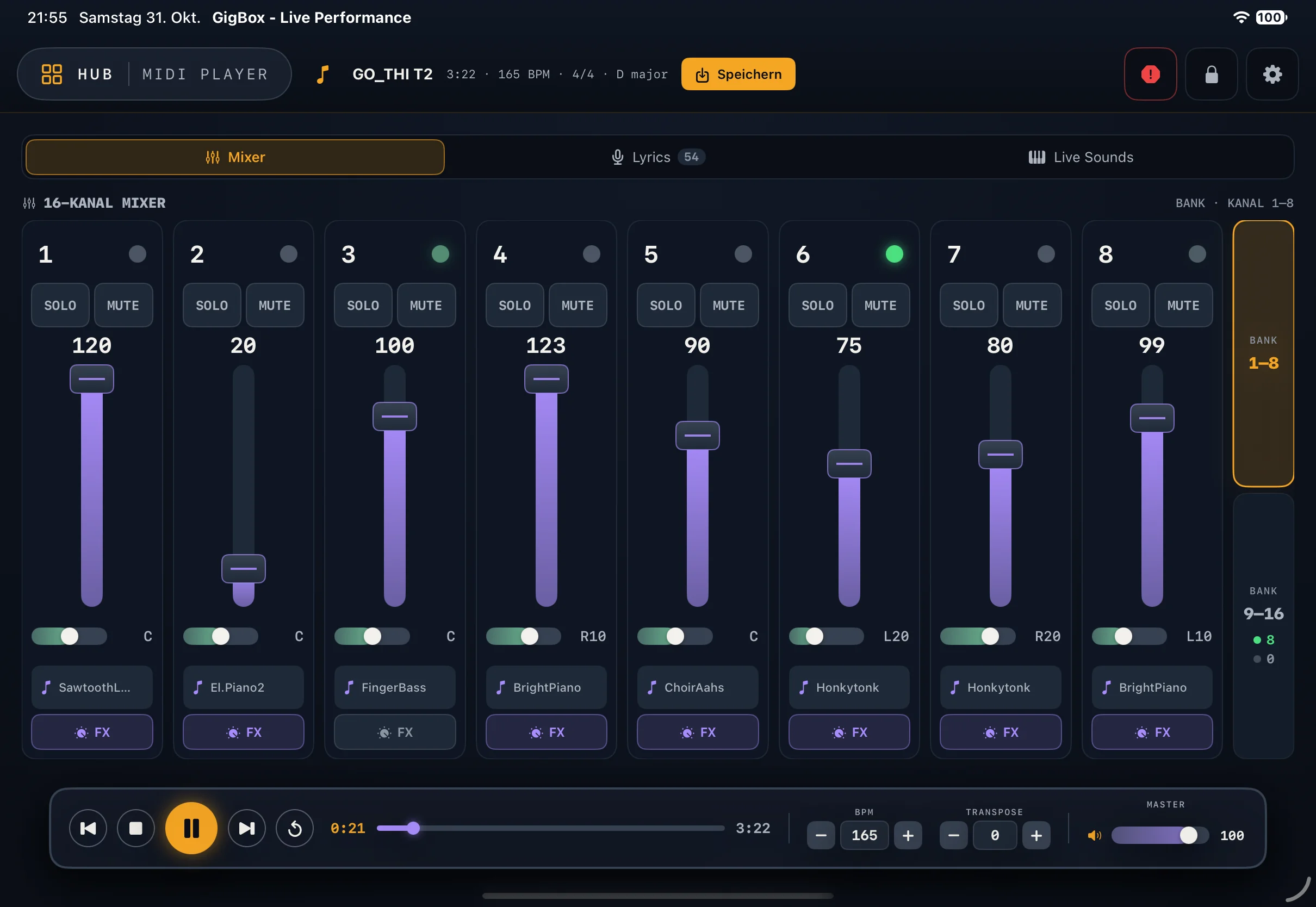
Le MIDI Player lit les fichiers MIDI standard et karaoké via ton Sound engine. Tu charges les fichiers depuis la Library. En haut, tu passes d’une vue à l’autre parmi trois :
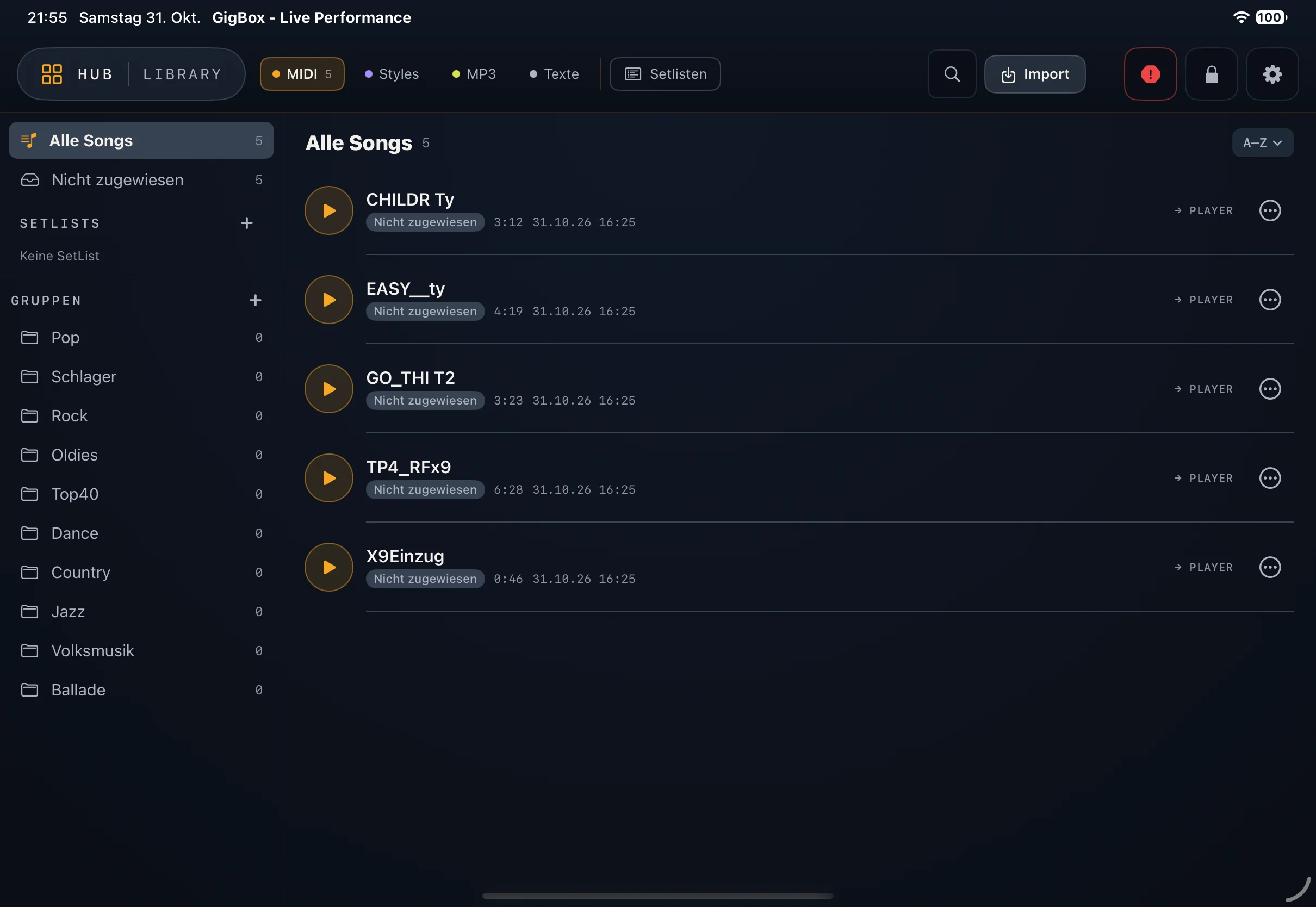
- Mixer – la table de mixage 16 canaux (vue par défaut),
- Lyrics – les paroles karaoké du fichier ; le nombre indique les lignes,
- Live Sounds – tes performances enregistrées dans le Creator sous forme de boutons.
Dock de transport
En bas flotte le dock de transport : Go to start, Stop, Play/Pause, Go to end et Restart, et à côté la ligne de temps pour avancer ou reculer. BPM change le tempo, TRANSPOSE transpose par demi-tons – maintiens + ou − appuyé pour compter rapidement. MASTER règle le volume des 16 canaux ensemble ; ton clavier live n’est pas concerné.
Table de mixage 16 canaux
Chaque tranche affiche en haut le numéro du canal et un voyant qui s’allume en vert à chaque note. En dessous viennent SOLO, MUTE, le fader de volume avec sa valeur, le panoramique (C = centre, L20, R10 …), le nom du son et le bouton FX. Les deux boutons BANK à droite te font passer des canaux 1–8 aux canaux 9–16. Les canaux vides affichent NOT ASSIGNED.
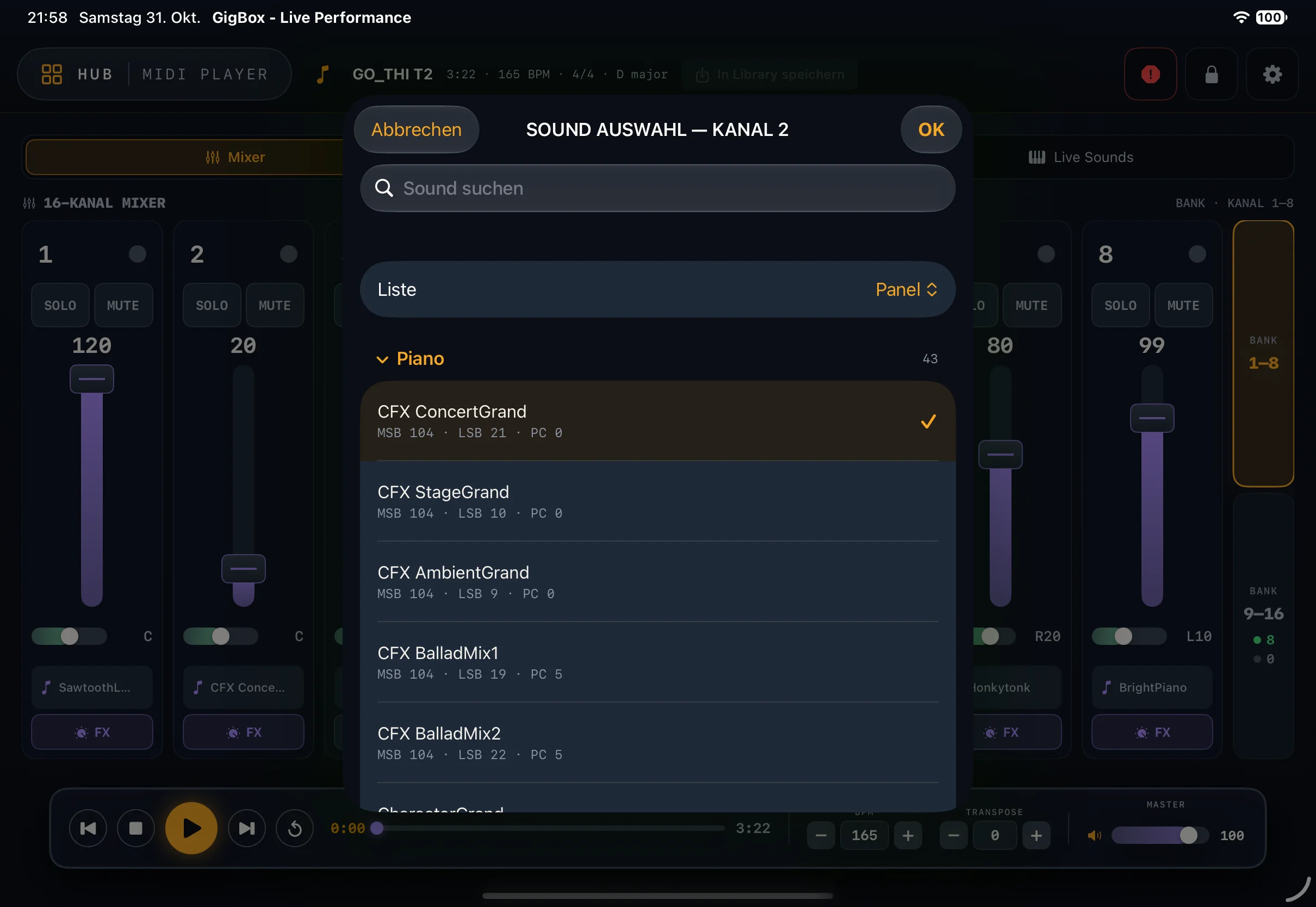
- Choisir un son : Touche le nom du son. La SOUND SELECTION affiche un champ de recherche (Search sound), la liste des sons et des catégories dépliables comme Piano ; sous chaque son figurent la banque et le programme (MSB, LSB, PC). Le son actuel est coché. OK le valide, Cancel laisse tout en l’état. Sur le canal de batterie, seuls les kits de batterie sont proposés.
- Send : Avec FX sous la tranche, tu règles pour chaque canal la part de Reverb et de Chorus. Les effets eux-mêmes se règlent dans la section FX.
Enregistrer les réglages
Si tu as modifié la table de mixage, le tempo ou la transposition, Save s’allume en haut. Un toucher enregistre les réglages avec le morceau dans la Library ; ensuite, Saved s’affiche. Si le fichier n’est pas encore dans la Library, le bouton s’appelle Save to library. Le symbole de note à gauche du nom du fichier ouvre MIDI file info avec les canaux, les sons et les changements de tempo.
 1
2
3
4
5
 1
2
3
4
MP3 Player
Le MP3 Player lit des playbacks via la sortie audio de l’iPad – indépendamment de l’appareil MIDI. Si rien n’est encore chargé, touche Load MP3 et choisis un fichier sur l’iPad ou dans iCloud Drive. Le plus souvent, tu ouvres toutefois les MP3 directement depuis la Library ou une setlist.
- LYRICS : si le MP3 contient des paroles dans ses tags, elles défilent en synchro. Le nombre indique les lignes.
- SPECTRUM : un affichage en direct du spectre de fréquences.
- CHORDS : si GigBox a détecté les accords (dans la Library : Extract chords), ils défilent avec le morceau. Sous CHORD SYNC, tu les décales dans le temps s’ils arrivent trop tôt ou trop tard.
- TRANSPOSE : transpose le MP3 jusqu’à ±3 demi-tons.
- VOLUME règle le volume du MP3, SYSTEM le volume de l’iPad et la sortie audio (p. ex. Bluetooth ou AirPlay).
Live
Live est la vue scène : paroles en taille scène, transport, liste des morceaux et touches de fonction sur un seul écran. Elle lit les fichiers MIDI et les MP3.
Choisir la source
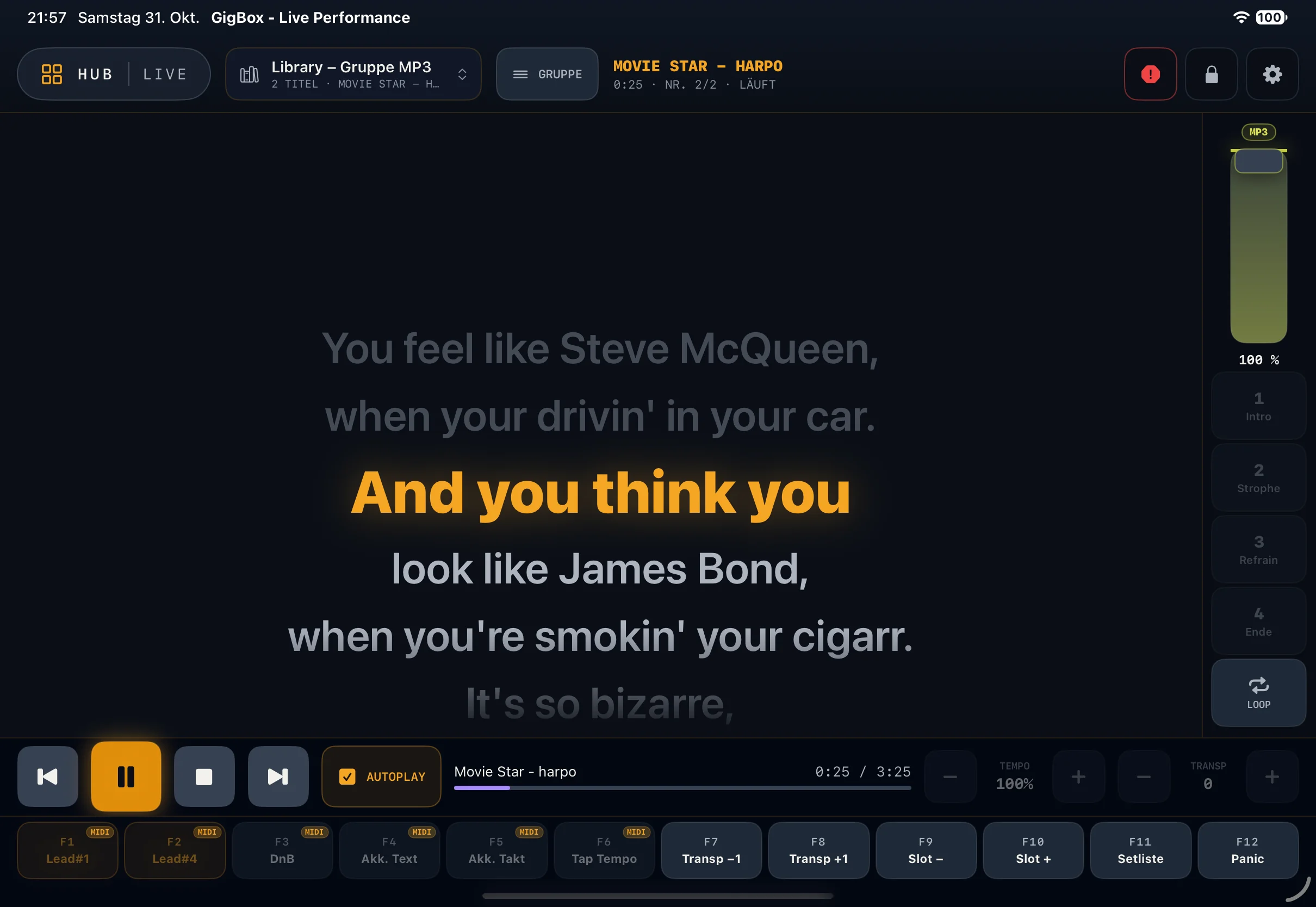
Touche Choose library en haut et choisis une setlist ou un groupe. La barre d’en-tête affiche ensuite p. ex. Library – Group MP3 avec le nombre de titres. Le bouton à côté (GROUP ou SETLIST) affiche la liste des morceaux. À sa droite figurent le titre, la durée, la position dans la liste (NO. 2/2) et l’état : Ready, PLAYING ou STOPPED.
Pendant le morceau
- Tu lances la lecture avec ▶ dans la barre de transport – tant que rien ne joue, elle affiche Press ▶ to start. La ligne de texte active est grande et mise en évidence en couleur, les lignes avant et après sont atténuées.
- TEMPO (en pourcentage) et TRANSP (en demi-tons) modifient le tempo et la tonalité du morceau en cours.
- AUTOPLAY lance automatiquement le titre suivant de la liste.
- Le curseur en haut à droite règle le volume du morceau ; l’étiquette au-dessus indique si c’est un morceau MIDI ou un MP3 qui joue.
- Si un morceau MIDI contient des repères de section, les boutons Intro, Verse, Chorus et End à droite t’y emmènent. LOOP répète la section en cours.
Touches de fonction F1–F12
En bas se trouvent douze touches librement assignables. Un appui long ouvre ASSIGN FUNCTION, un appui court déclenche la fonction. Au choix, entre autres :
- Tap Tempo, Panic, Setlist,
- Chords over lyrics et Chords with beats,
- Larger text / Smaller text, Transp +1 / Transp −1,
- Slot + / Slot −, Drum & Bass, Lead #1 off/on et Lead #4 off/on.
Avec CLEAR ASSIGNMENT, tu libères une touche. Les fonctions qui n’agissent que sur les morceaux MIDI portent l’étiquette MIDI et sont atténuées pour les MP3.
 1
2
3
4
5
6
Arranger
Avec l’Arranger, tu joues des styles STY et PRS en live : ta main gauche plaque les accords, GigBox joue l’accompagnement. La section porte encore la mention BETA.
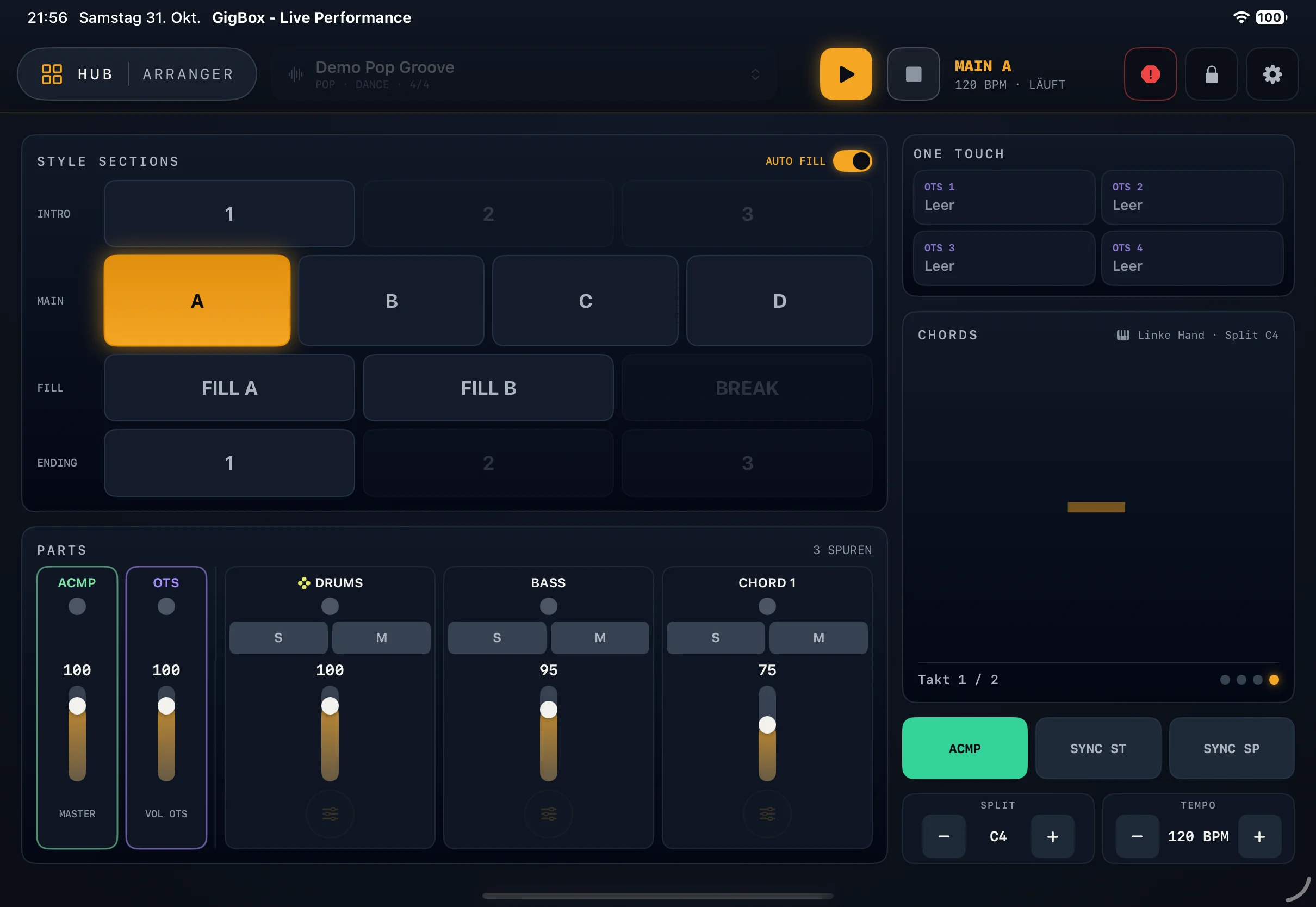
- STYLE BROWSER : Touche le nom du style en haut et choisis un style par catégorie ou sous Favourites. Les styles fournis portent BUILT-IN, ceux importés MINE. À côté, tu lances (▶) et arrêtes (■) l’accompagnement ; à droite figurent la section active, le tempo et l’état (PLAYING ou STOPPED).
- STYLE SECTIONS : INTRO 1–3, MAIN A–D, FILL A, FILL B, BREAK et ENDING 1–3. Les sections absentes du style sont atténuées. Avec AUTO FILL, GigBox joue automatiquement un fill lors du changement de partie Main.
- CHORDS : affiche l’accord détecté. Left hand · Split indique le point de split – tout ce qui est en dessous sert à la détection des accords. L’affichage Bar x / y et les points en dessous montrent la position dans la section.
- ONE TOUCH : Les One Touch Settings (OTS 1–4) rappellent des sons adaptés pour la main droite. Les emplacements vides affichent Empty.
- PARTS : volume par piste d’accompagnement (p. ex. DRUMS, BASS, CHORD 1) avec S (Solo) et M (Mute), plus ACMP pour le volume de l’accompagnement (master) et OTS pour le volume de la main droite. Pour chaque piste, tu règles aussi le panoramique et les parts de reverb et de chorus ; Reset to style default rétablit les valeurs du style.
- Touches de commande : ACMP active ou désactive l’accompagnement. SYNC ST (Synchro Start) lance le style au premier accord, SYNC SP (Synchro Stop) l’arrête dès que tu relâches la main gauche. Sous SPLIT et TEMPO, tu modifies le point de split et le tempo avec − et +.
MIDI Learn
Tu peux assigner les boutons de l’Arranger aux pads ou aux touches de ton clavier. Lance MIDI LEARN et appuie sur un pad ou une touche pendant le temps d’attente. GigBox affiche Learned: … – touche Apply ou Learn again. Si la touche est déjà assignée, l’ancienne assignation est déplacée. Delete all supprime toutes les assignations.
 1
2
3
4
5
6
Creator & Live Sounds
Le Creator est ton atelier sonore pour le jeu live. Tu divises le clavier en quatre zones maximum – en layer (superposées) ou en split (côte à côte).
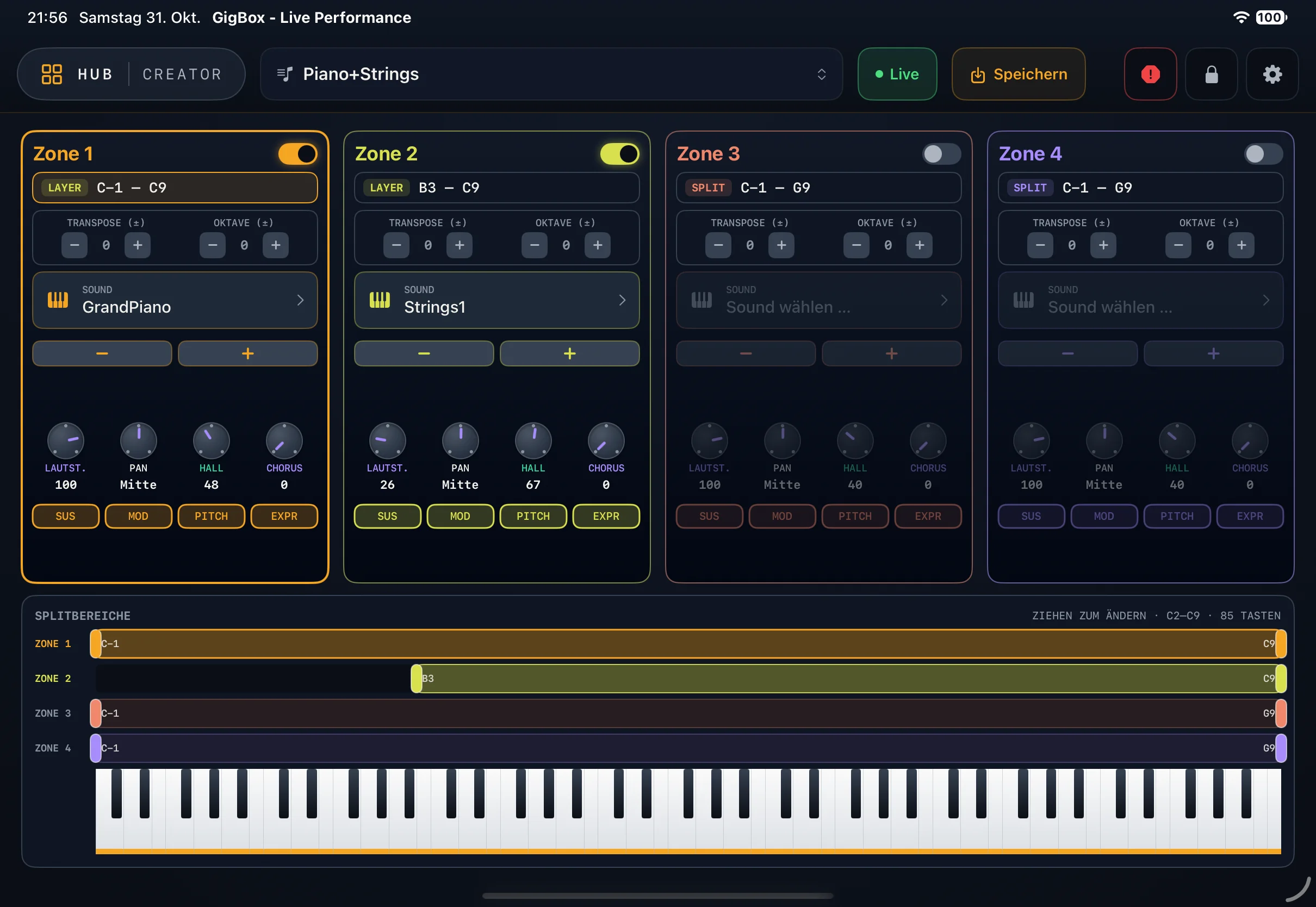
- Zone on/off : l’interrupteur en haut à droite de chaque carte de zone active la zone. Les zones désactivées sont atténuées.
- SPLIT ZONES : en bas, fais glisser les limites de chaque zone au-dessus du clavier (DRAG TO CHANGE). Chaque carte de zone affiche sa plage, p. ex. B3 – C9, et indique si elle joue en LAYER ou en SPLIT.
- SOUND : Choose sound … ouvre le choix des sons de ton instrument. Avec − et + en dessous, tu passes au son précédent ou suivant.
- Niveaux : VOL., PAN, REVERB et CHORUS par zone.
- Hauteur : TRANSPOSE en demi-tons et OCTAVE.
- Contrôleurs : choisis pour chaque zone si elle réagit à SUS (pédale de sustain), MOD, PITCH et EXPR.
Performances
Une combinaison de toutes les zones s’appelle une performance. Tu la choisis en haut dans la barre d’en-tête. Le menu propose New performance, Rename, Save as copy… et Delete ; avec Save, tu enregistres les modifications. L’interrupteur Live fait passer ton clavier par la performance en cours.
Les performances enregistrées apparaissent dans le MIDI Player sous Live Sounds sous forme de boutons. Tu changes ainsi le son de ta main droite d’un seul toucher pendant que le morceau joue.
 1
2
3
4
5
6
7
FX
Le rack d’effets pilote les effets globaux de ton instrument via MIDI. Les effets et types disponibles dépendent de l’Instrument choisi.
- Reverb : Type et Level (reverb globale).
- Chorus : Type et Mix (chorus global).
- Master EQ : quatre bandes sur la sortie générale – Low (shelf, env. 40–1000 Hz), Mid 1 et Mid 2 (cloche, env. 60–8000 Hz) et High (shelf, env. 1000–5000 Hz), chacune ±12 dB. Sous PRESET, tu choisis des réglages prêts à l’emploi.
Les effets s’appliquent à tous les canaux. La quantité de reverb et de chorus que reçoit chaque canal se règle comme send dans la table de mixage du MIDI Player. Si ton instrument ne prend pas en charge les effets globaux via MIDI, GigBox te le signale – tu règles alors reverb et chorus uniquement par canal.
Synth (AUv3)
Le Synth joue les instruments Audio Unit (AUv3) installés sur ton iPad – avec le même clavier et en plus de ton module de sons.
- Touche Choose plugin et choisis un plugin sous AUv3 Instruments. S’il en manque un, Rescan peut aider.
- OPEN affiche l’interface du plugin, s’il en a une.
- Choisis le son : selon le plugin, sous SOUND · PLUGIN PRESET, dans tes propres emplacements (MY SOUNDS) ou directement dans le plugin. CHANGED indique que tu as modifié le son.
- Sous SYNTH RANGE, fais glisser la plage de touches. En dehors, seul ton module joue – le Synth n’y coupe rien.
- Règle le volume sous SYNTH LEVEL. Le panoramique, la reverb et le delay sont gérés par le plugin lui-même.
Sous PERFORMANCE, tu enregistres jusqu’à 16 réglages de Synth (SAVE) et les rappelles d’un toucher. L’état en haut t’indique ce qui se passe : Active · plays alongside, No plugin – silent, Synth off ou Paused in arranger.
Affichage des paroles
L’iPad principal envoie les paroles en cours par Wi-Fi aux iPhone et aux autres iPad – chiffrées et sans Internet. Chanteurs et musiciens voient ainsi le texte sur leur propre appareil. L’affichage des paroles est gratuit.
- Connecte tous les appareils au même réseau Wi-Fi.
- Sur l’iPad principal, sous Settings › Lyrics Mirror, active l’interrupteur Stream lyrics.
- Ouvre GigBox sur l’iPhone – l’app démarre automatiquement en affichage des paroles. Sur un deuxième iPad, touche Use as lyrics display … dans les réglages.
- Touche Connect. L’affichage indique Searching for GigBox on the iPad…, puis Waiting for lyrics from the iPad…, jusqu’à ce qu’un morceau joue.
Le texte défile, la ligne active est mise en évidence, et tu vois la ligne suivante en dessous. Avec les boutons de l’affichage, tu agrandis ou réduis le texte, affiches les accords et choisis un jeu de couleurs : Default, White, Amber ou Green.
Réglages
Tu ouvres les Settings avec la roue dentée en haut à droite ou dans le HUB sous System.
Devices
- Keyboard / controller (entrée MIDI) : le clavier avec lequel tu joues en live. Le voyant clignote à chaque note reçue.
- Sound engine (fichiers MIDI) : la sortie pour les fichiers MIDI et la table de mixage.
- Sound engine live (Arranger, Creator, Synth) : une deuxième sortie ou Same as sound engine.
- Instrument (liste de sons) : ton appareil, trié par fabricant, ou Standard. Les profils pas entièrement vérifiés portent la mention unverified.
- Audio output (MP3 Player) : haut-parleur, casque, Bluetooth, AirPlay ou interface audio.
Autres sections
- Playback : Auto-play on load lance un fichier MIDI dès son chargement. Remove lead-in automatically supprime le silence au début de nombreux fichiers MIDI.
- Arranger : Forward en millisecondes (par défaut 20 ms).
- Chords : Chords above the lyrics et la Notation – International (B / Bb) ou German (H / B).
- Lyrics Mirror : Stream lyrics et Use as lyrics display … (voir Affichage des paroles).
- Sound mapping : l’Auto-Revoicer remplace à l’import les sons Yamaha trompeurs par des sons adaptés. Sous Edit mappings, tu ajustes chaque correspondance.
- Privacy : Anonymous usage statistics – sans données personnelles ni identifiant publicitaire, désactivable à tout moment.
- Unlock, Backup et Reset : voir les chapitres suivants. Tout en bas figurent le numéro de build, la clause de non-responsabilité et l’adresse du support.
Sauvegarde & iCloud
Library, styles, textes et performances sont stockés dans iCloud Drive et ainsi synchronisés entre tes appareils. Si tu n’es pas connecté à iCloud ou si iCloud Drive est désactivé pour GigBox, l’app affiche une fois au démarrage iCloud not active ou iCloud access missing. Tes données se trouvent alors uniquement sur cet iPad.
Créer une sauvegarde
- Ouvre Settings › Backup et touche Create backup ….
- Choisis ce qui doit aller dans le fichier ZIP – fichiers MIDI, MP3, styles, textes, performances et réglages.
- Détermine l’emplacement, p. ex. un autre dossier iCloud ou une clé USB.
Les MP3 peuvent rendre la sauvegarde très volumineuse (limite : 4 Go). Les fichiers présents uniquement dans iCloud sont d’abord téléchargés par GigBox.
Restaurer
Touche Restore … et choisis une sauvegarde. GigBox affiche la date, la version de l’app, le nombre et la taille des fichiers. Les fichiers de même nom sont écrasés, les autres sont conservés. Touche ensuite Quit app et rouvre GigBox.
Verrouillage & Panic
Panic
Le bouton rouge Panic en haut à droite est présent dans chaque section. Un toucher coupe immédiatement toutes les notes – dans le lecteur, dans le jeu live et dans le Synth. Utilise-le quand une note reste bloquée.
Verrouillage
Avec le cadenas, tu verrouilles GigBox quand tu quittes la scène un instant. Choisis un code PIN à 4 chiffres et confirme-le. La lecture continue, mais personne ne peut rien toucher. Pour déverrouiller, touche l’écran et saisis le code PIN.
Déblocage
Le téléchargement de GigBox est gratuit. Un achat intégré unique – sans abonnement – débloque toutes les sections. D’ici là, une section verrouillée affiche le message … is locked avec le bouton Unlock.
- L’achat vaut pour tous les appareils associés au même identifiant Apple. Le partage familial est activé.
- Si tu as déjà acheté, touche Restore purchases – dans la section verrouillée ou sous Settings › Unlock.
- L’affichage des paroles sur iPhone et deuxième iPad reste toujours gratuit.
Gestes & raccourcis
Ces gestes te font gagner du temps sur scène :
| Toucher la pilule HUB | Ouvrir le HUB |
| Double toucher sur la pilule HUB | Revenir à la dernière section utilisée |
| Balayer vers le bas | Fermer le HUB |
| Bouton Panic | Couper toutes les notes |
| Appui long sur une touche F | Assigner une fonction (Live) |
| Appui court sur une touche F | Déclencher la fonction (Live) |
| Maintenir + / − appuyé | Modifier rapidement BPM et Transpose |
| Maintenir un élément appuyé | Menu contextuel dans la Library et les setlists |
| / ou ⌘ K | Rechercher dans ce manuel |
Conseils & FAQ
Sur quels appareils GigBox fonctionne-t-il ?
L’app complète fonctionne sur iPad. Sur iPhone et sur un deuxième iPad, GigBox affiche l’affichage des paroles.
Ai-je besoin d’un appareil MIDI externe ?
Non. GigBox joue via n’importe quel appareil MIDI connecté ou via la sortie audio de l’iPad. Les MP3 fonctionnent de toute façon indépendamment de l’appareil MIDI.
Je n’entends rien quand je lance un morceau MIDI.
Vérifie sous Settings › Devices qu’un Sound engine est sélectionné et que le voyant clignote pendant la lecture. Contrôle aussi MASTER dans le dock de transport ainsi que MUTE et SOLO dans la table de mixage.
Les noms des sons dans la table de mixage ne correspondent pas à mon clavier.
Choisis ton modèle sous Settings › Devices › Instrument. Avec Standard, GigBox affiche les sons General MIDI.
J’ai oublié le code PIN du verrouillage.
Le code PIN n’est enregistré nulle part. Ferme complètement GigBox via le sélecteur d’apps et relance l’app – le verrouillage est alors levé.
L’affichage des paroles ne trouve pas mon iPad.
Les deux appareils doivent être sur le même réseau Wi-Fi, et Stream lyrics doit être activé sur l’iPad principal. Autorise aussi GigBox à accéder au réseau local si iPadOS te le demande.
Le groupe doit-il payer pour l’affichage des paroles ?
Non. L’affichage des paroles sur iPhone et deuxième iPad est gratuit, même sans achat.
Comment contacter le support ?
Écris à cg@it-secrets.de. Tu trouves aussi l’adresse tout en bas des réglages.